
マニュアル モバイル版SYNCROOMの使い方
- 簡単スタートアップガイド動画を見る
- 1. はじめに
- 1-1. 推奨環境
- 1-2. 通信環境について
- 2. ルーム画面(ホーム)
- 2-1. ルームを作成・編集する
- 2-1-1. ルームを作成する
- 2-1-2. ルームを編集する
- 2-1-3. ルームを削除する
- 2-2. ルームを探す
- 2-2-1. ルームタブの切り替え
- 2-2-2. ルームカード
- 2-2-3. ルーム詳細画面
- 2-3. ルームに入室する
- 2-3-1. アイコンを選択する
- 2-3-2. パートを選択する
- 2-3-3. デバイスを設定する
- 2-4. お気に入り/ブロック設定
- 3. ルーム内画面(基本操作)
- 3-1. 聞こえ方を調整する(ミキシング)
- 3-2. ミュートする
- 3-3. その他表示の意味
- 3-4. ユーザー詳細の表示
- 3-5. ルームから退室する
- 3-6. ルーム詳細の確認・ルームリンクの共有
- 4. ルーム内画面(メニューバー)
- 4-1. ルーム内でチャットをする
- 4-2. メトロノームを使う・オーディオファイルを再生する
- 4-2-1. オーディオファイルを再生する
- 4-2-2. メトロノームを使う
- 4-3. 自分の設定を変更する
- 4-4. 録音をする
- 5. ユーザー画面
- 5-1. ユーザーを検索する
- 5-2. ユーザー詳細画面
- 5-3. ユーザーをお気に入り登録する
- 5-4. ユーザーをブロックする
- 6. マイプロフィール
- 6-1. プロフィールを設定・編集する
- 6-2. プロフィールの公開設定
- 7. 設定メニュー
- 7-1. アカウント設定
- 7-2. データ送信設定
- 7-3. 詳細設定
- 7-4. 回線チェッカー
- 7-5. SYNCROOMについて
- 7-6. ログアウト
iOS / iPadOS版「SYNCROOM」および Android版「SYNCROOM β」(✳︎) の使い方は、以下のマニュアルをご参照ください。
(✳︎) Android版「SYNCROOM β」は、ヤマハ株式会社が研究開発テーマとして取り組んでいるノーサポートのβ版サービスです。
1. はじめに
1-1. 推奨環境
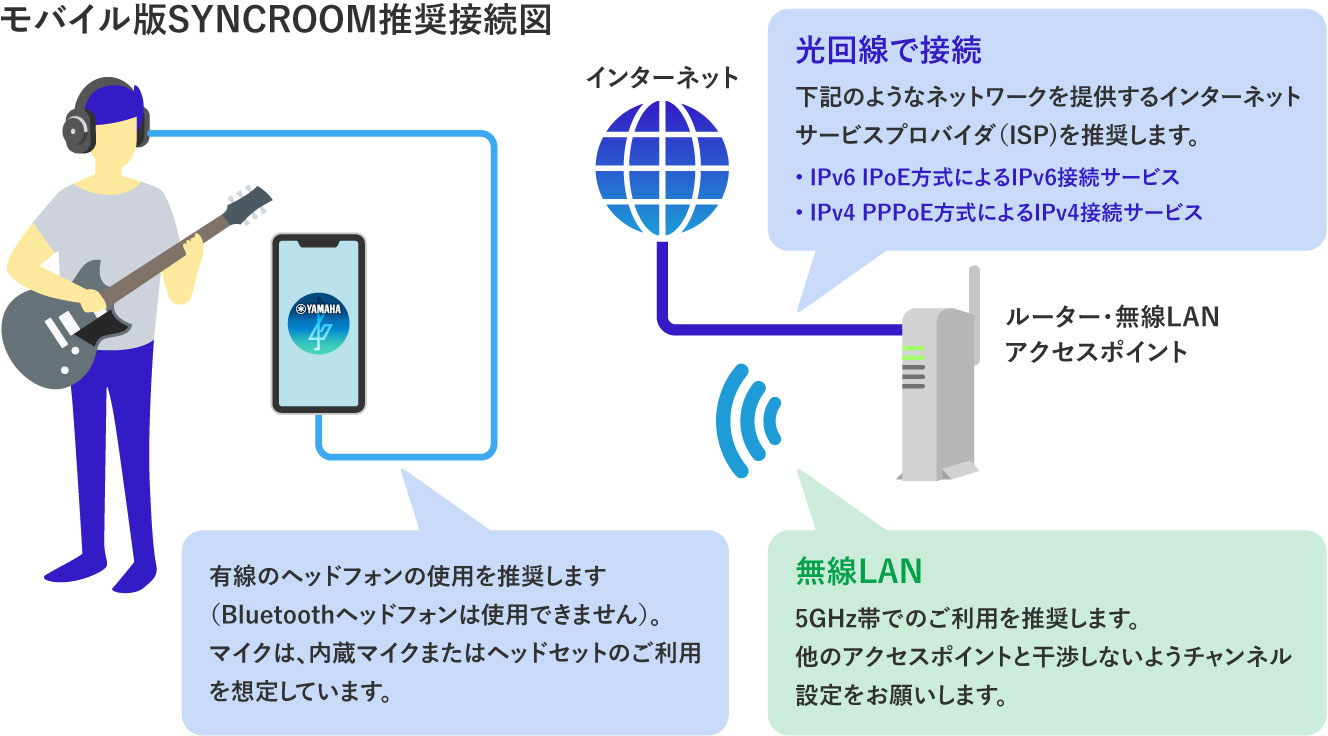
モバイル版 SYNCROOMでセッションを行うには、使用する端末が低遅延で安定的なネットワークに接続されている必要があります。ご利用の際は、以下の環境をご準備ください。
- SYNCROOMが使用できるデバイス(iOS/Android)
- 光回線などのブロードバンド環境
- 無線LANアクセスポイント(5GHz帯を推奨)
1-2. 通信環境について
① SYNCROOMでは、単純に通信速度が速い(1秒あたりに大容量の通信が出来る)というだけではなく、より細かい時間単位で安定して通信できることが重要です。
② 同じプロバイダ、同じサービスで契約しても、ご利用の地域や時間帯によっても通信状況は異なるため、「回線はこうすれば良い」と定義することは難しいです。回線が混雑している場合に、ルームへの接続が出来なかったり、遅延が大きくなるということは起こり得ます。
③ SYNCROOMの音声通信ではサーバーを経由せず、ユーザーの端末同士が直接接続してやりとりしています(P2P接続)。相手側の回線状況によっても、音声通信に影響が出る可能性はあります。
④ 無線LANは、他のアクセスポイントと干渉しないようチャンネル設定を行うことを推奨します。また、同一のアクセスポイントの下に複数の端末を接続すると、遅延の原因となります。
⑤「IPv4 over IPv6」のサービスをご利用の場合、サービスの特性によって、相手との接続に影響が出る可能性があります。デスクトップ版FAQ「IPv4 over IPv6」のサービスで使用できますか。』もご参照ください。
⑥ 4G/LTEでのご利用は遅延が大きくなりやすいため、推奨いたしません。また、5Gでのご利用については、現状当社で充分な検証ができておりません。
⑦ 携帯電話回線でご利用の際は、データ使用量にご注意ください。
2. ルーム画面(ホーム)
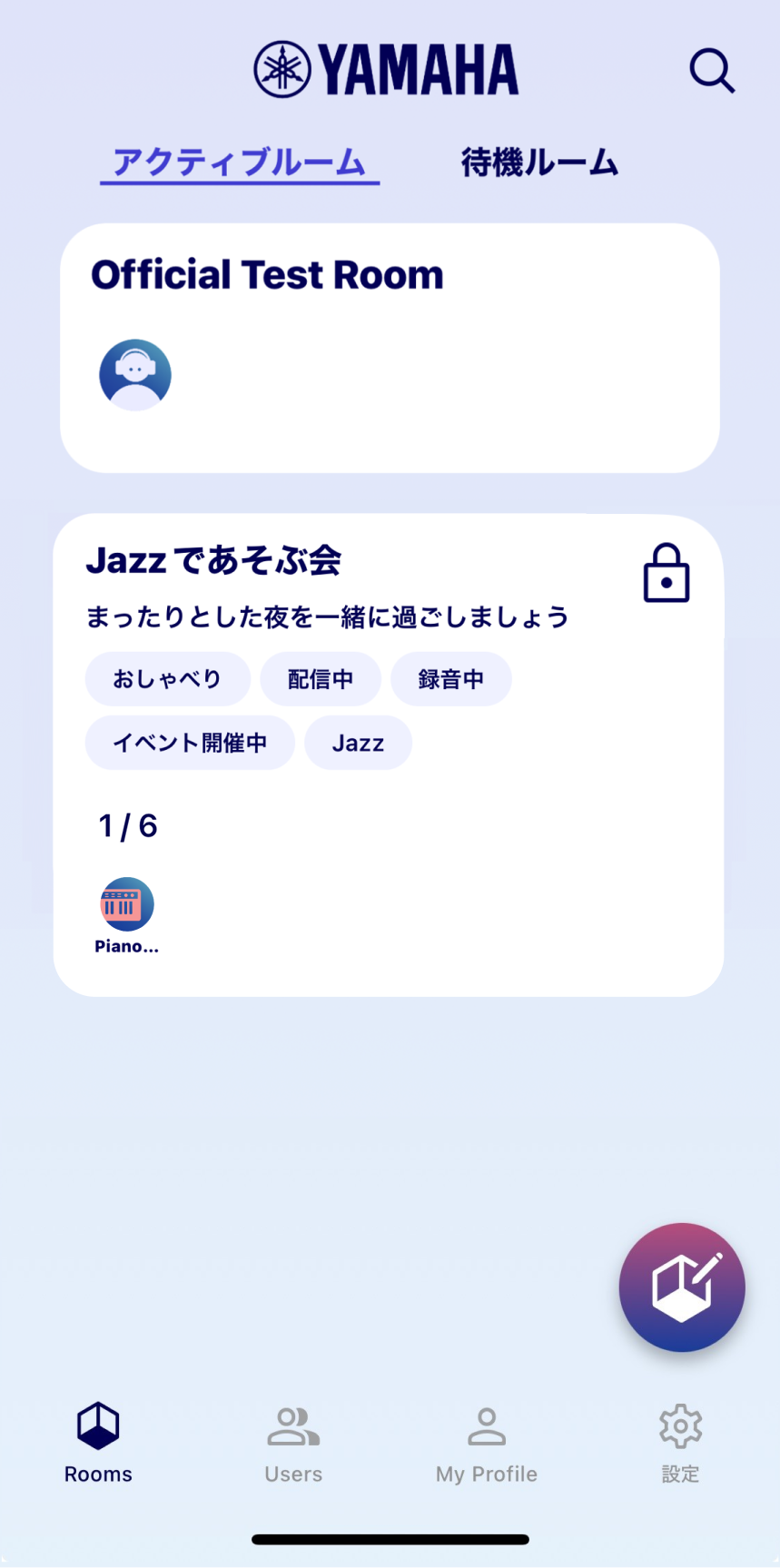
「ルーム」画面ではルームの検索や新規ルームの作成などを行うことができます。
2-1. ルームを作成・編集する
2-1-1. ルームを作成する
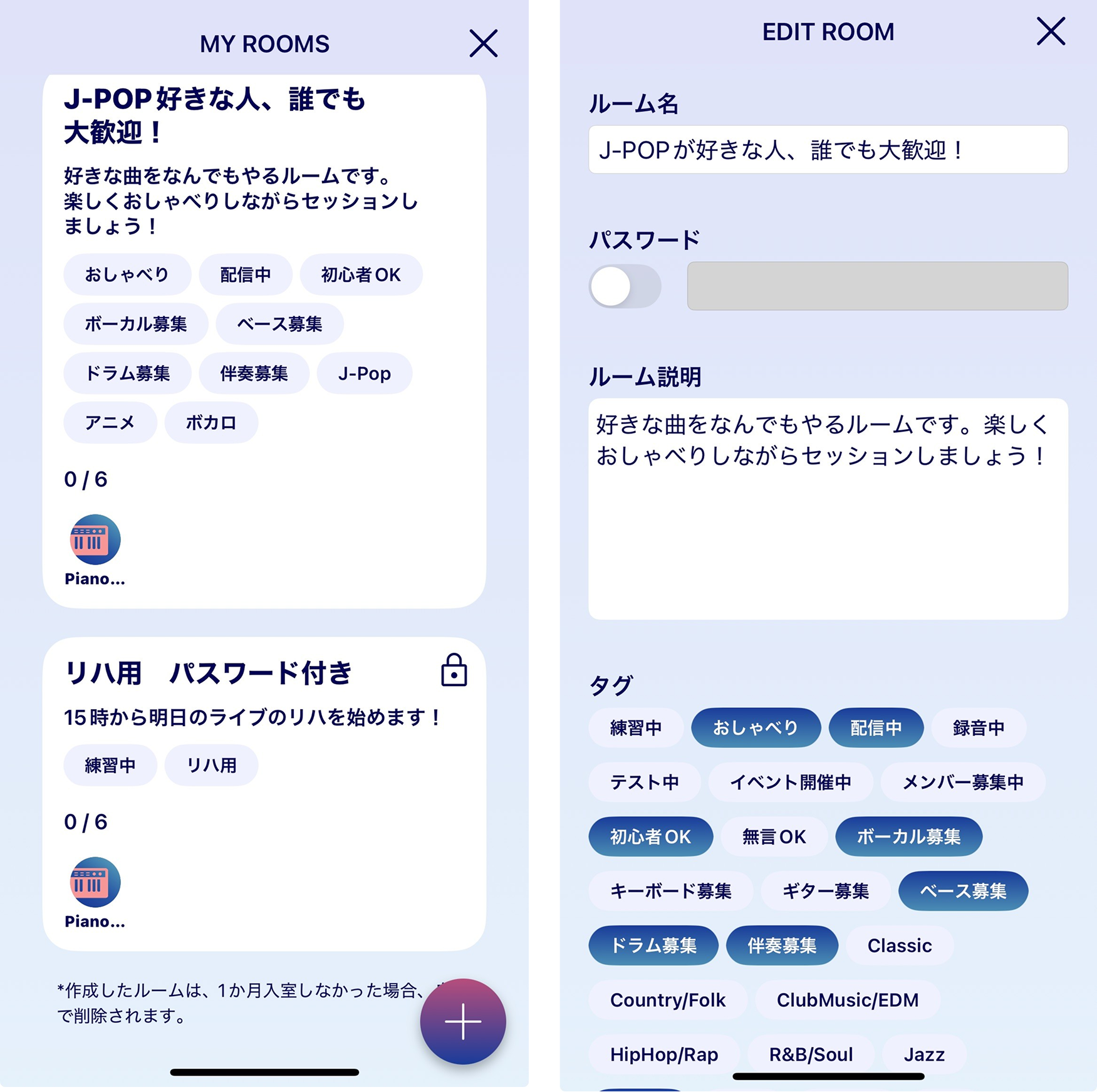
「ルーム」画面の ボタンから「MY ROOMS」画面へ移動します。
+ボタンをタップするとルームを新規作成することができます。
ルームの作成に成功すると、今すぐ入室するか否かを選択できます。今すぐ入室しない場合は、ルームは「待機ルーム」となり、「MY ROOMS」に保存されます。
- ※ルームは最大3つまで作成できます。
- ※アクティブルームの制限時間は作成から6時間です。セッションを継続したい場合は、再度新規ルームを作成してください。
- ❶ ルーム名
- 任意のルーム名を指定します。
- ❷ パスワード
- パスワードを設定すると、パスワードを知っているユーザーのみが入室できるルームを作成できます。
- ❸ ルーム説明
- ルーム説明を入力することができます。他のユーザーが自分に合ったルームを探すヒントになります。
- ❹ タグ
- ルーム画面で表示されるタグを設定できます。他のユーザーが入室したいルームを探すヒントになります。
- ❺ ルームを公開する
- 『ルームを公開する』を「オン」にすると、「ルーム」画面に公開されます。自分が入室すると「アクティブルーム」、入室していない場合は「待機ルーム」のタブに公開されます。
2-1-2. ルームを編集する
MY ROOMS画面で、作成済みのルームカードをタップすると、ルーム詳細画面が表示されます。『編集』ボタンをタップすると、編集画面で入力内容を変更することができます。
既にルームのパスワードが設定されている場合は、『パスワードを再設定する』ボタンが表示され、パスワードをクリアして再設定することができます。
2-1-3. ルームを削除する
ルームカードを長押しすると、『ルームを削除する』メニューが表示され、作成したルームを削除することができます。
※作成したルームに入室しない場合は「待機ルーム」となり、1か月入室がなかった場合、自動で削除されます。

2-2. ルームを探す
「ルーム」画面上の  をタップすることでルーム名、コメント、タグを対象とした部分一致検索、パスワードの有無(鍵あり・鍵なし)のフィルタリングをすることができます。画面に表示されているルーム数は端末により異なりますが、画面を下から上へ縦方向にスワイプすると、現在画面に表示されていないルームも見ることができます。
2-2-1. ルームタブの切り替え
画面上部の「アクティブルーム」と「待機ルーム」のタブを切り替えることで、現在入室できるルームと、待機中のルームをそれぞれ見ることができます。
- アクティブルーム:現在入室できるルームです。
- 待機ルーム:ルーム作成者が入室するまで参加できないルームです。
※ルーム作成者が、ルーム作成時に「今すぐ入室」しなかった場合、「待機ルーム」となります。待機ルームにルーム作成者が入室すると、ルームは「アクティブルーム」となり、他のユーザーが入室できるようになります。
2-2-2. ルームカード
「ルームカード」には、そのルームに関する情報が記載されています。
- ❶ ルーム名
- ❷ パスワードアイコン
パスワード設定されているルームのみに表示されます。
- ❸ ルームコメント
- ❹ ルームタグ
- ❺ ルーム参加者
お気に入り登録しているユーザーのアイコン上には「お気に入り」アイコンが付きます。
- ❻ ルーム作成者
ルームの作成者は、ユーザー名が青字で表示されます。

2-2-3. ルーム詳細画面
ルームカードをタップすると、詳細画面が表示されます。
詳細画面では、入室中のユーザーのニックネームとパート、初心者マーク/お気に入りアイコンを見ることできます。
ルーム作成者は、ユーザー名が青字で表示されます。
ユーザーのアイコンをタップすることで、そのユーザーのプロフィールへ移動します。

2-3. ルームに入室する
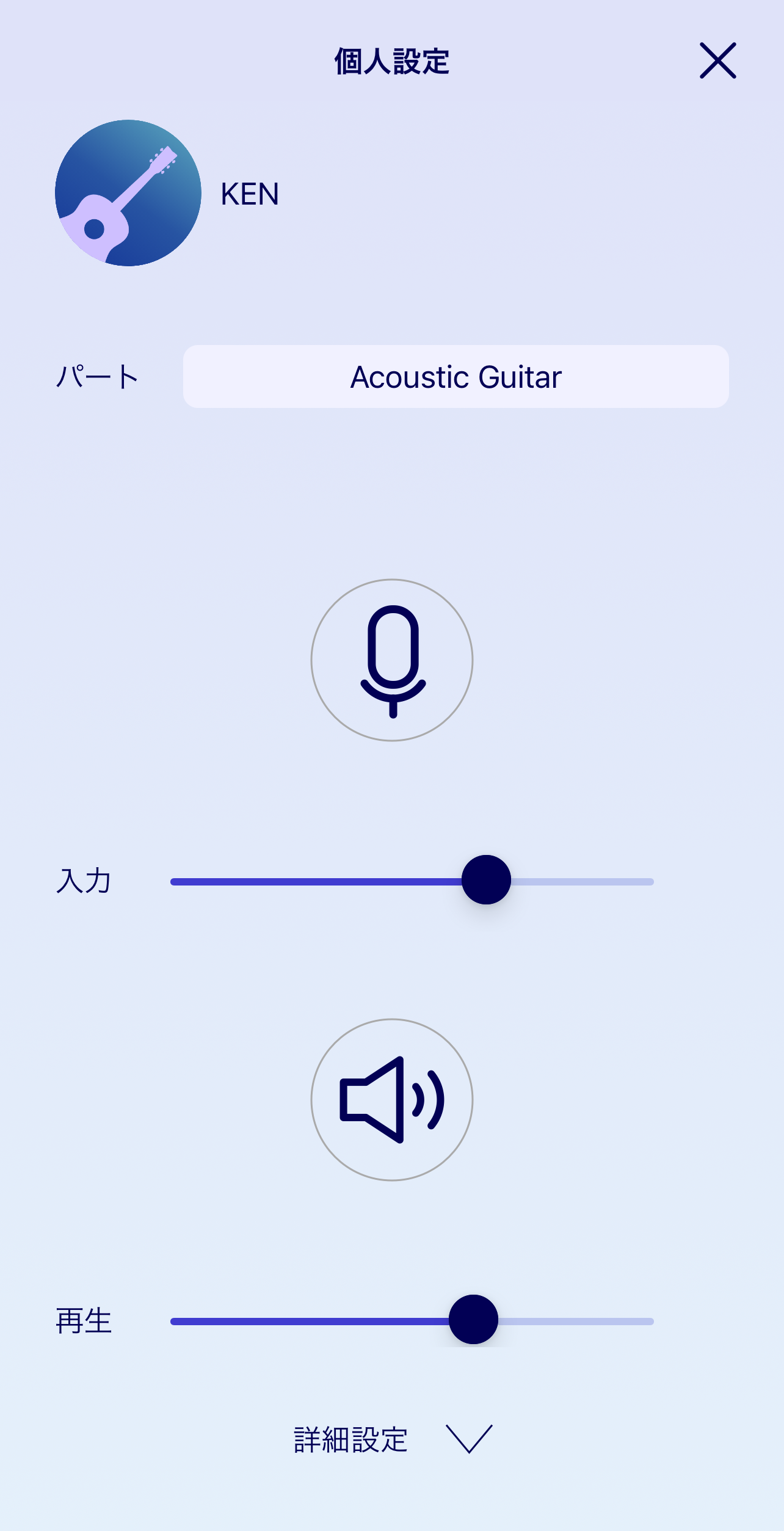
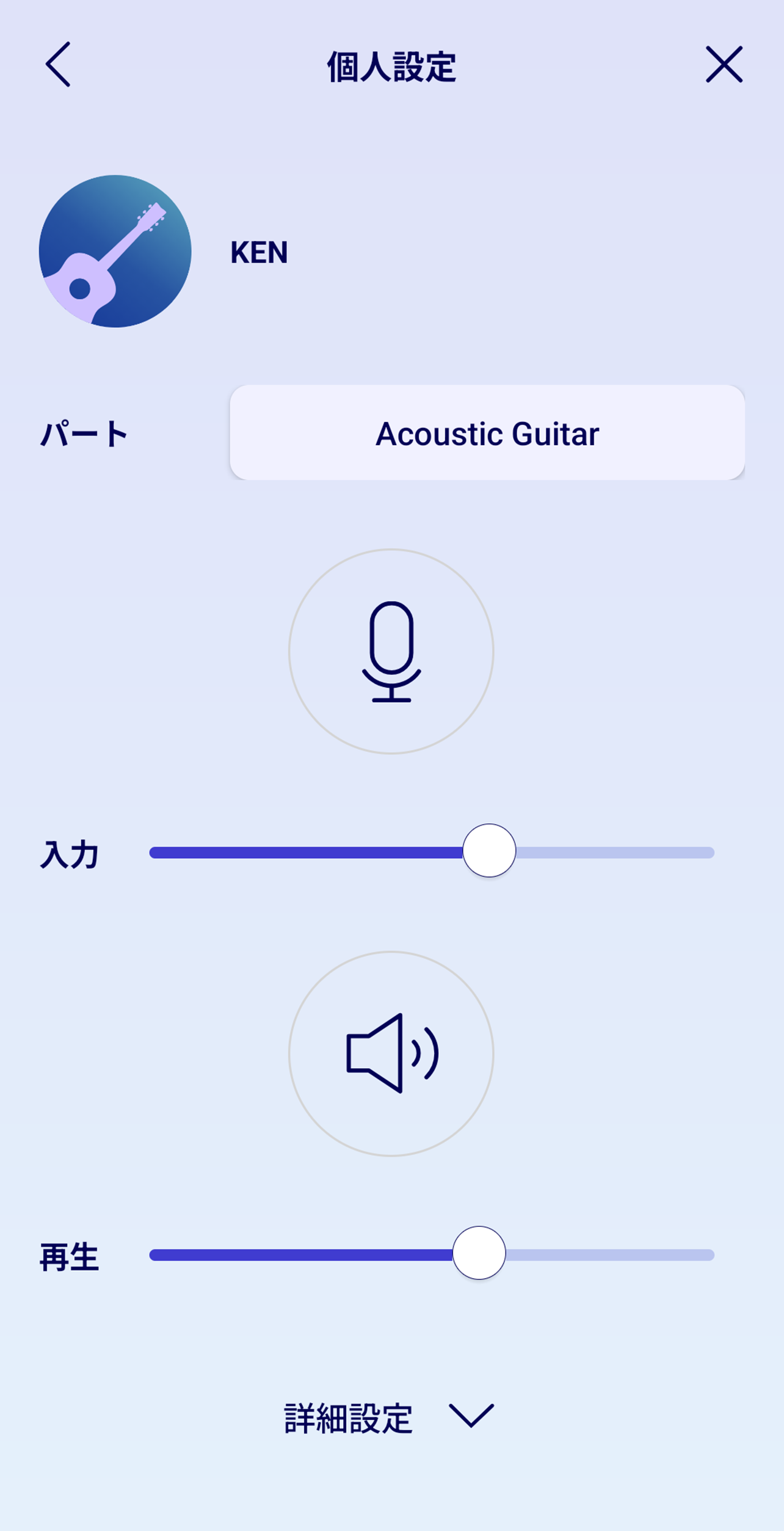
ルーム詳細画面の「このルームに入室する」をタップすると、「個人設定」画面に移動し、アイコン選択、パート選択、デバイスの詳細設定ができます。
2-3-1. アイコンを選択する
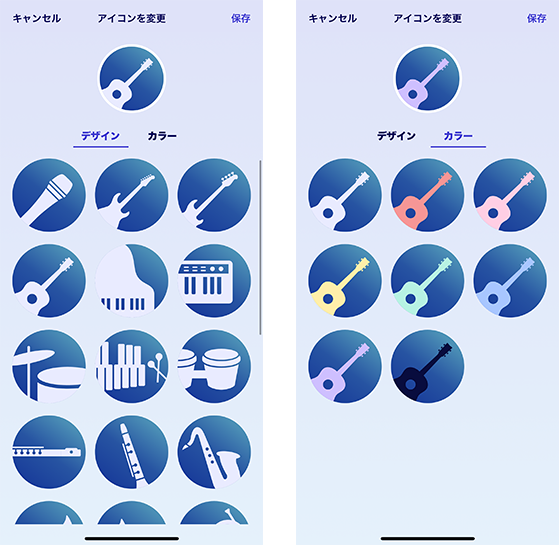
自分のユーザーアイコンをタップすると、好きなアイコンのデザイン(形)とカラーをそれぞれ選択して設定できます。
※ Xアイコン連携中はデフォルトアイコンを選択することができません。詳しくは「X連携設定」を参照してください。
2-3-2. パートを選択する
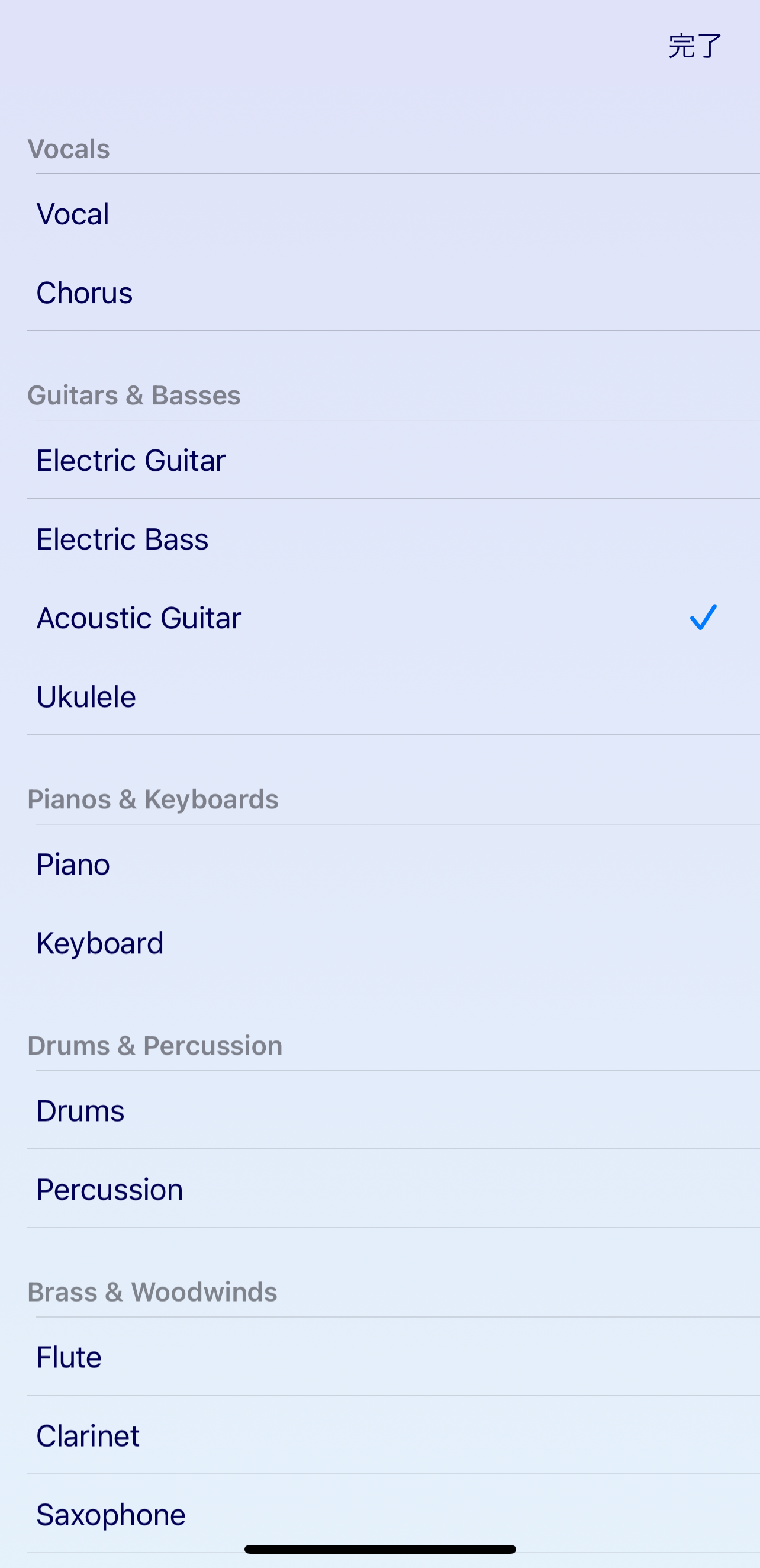
ルーム内で参加するパートを選択できます。リストにないパートを表示したい場合は、「Custom」を選択することで好きなパートを入力することができます。
2-3-3. デバイスを設定する
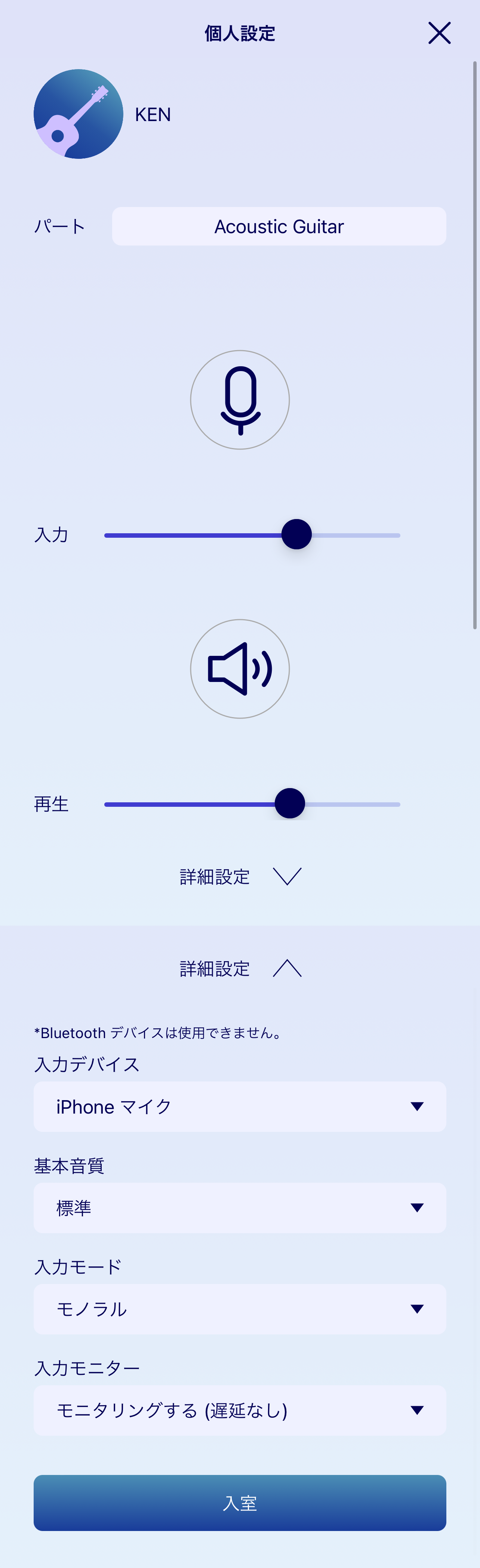
- ❶ 入力
マイクアイコンをタップして自分のマイクが反応するかを確認できます。反応しない場合は『詳細設定』で入力デバイスを確認してください。
- ❷ スピーカー
スピーカーアイコンをタップして音声が出力されるかを確認できます。反応しない場合は『詳細設定』で出力デバイスを確認してください。
- ❸ 詳細設定
- ❹ 入力デバイス
音声の入力に使用するデバイスを選択します。
- ❺ 出力デバイス
音声の出力に使用するデバイスを選択します。通常は、「Auto」で問題ありませんが、使用するデバイスを指定したい場合は変更してください。
※iOS / iPadOS版「SYNCROOM」には、「アウトプットデバイス」の項目はありません。 - ❻ 基本音質
他のメンバーと通信を行う際の音質を設定します。「標準」、「高音質」、「帯域優先」のいずれかを選択します。接続時に相手と設定が異なる場合は、より音質の低い方の設定が使用されます。
- ❼ 入力モード
入力された音声をモノラルとして扱うか、ステレオとして扱うかを選択します。通常のマイクを使用する場合は「モノラル」で問題ありませんが、シンセサイザーなど、ステレオ出力の楽器と接続する際には「ステレオ」を選択してください。
- ❽ 入力モニター
自分自身の入力音声のモニタリング設定を行います。デフォルトでは「モニタリングしない」に設定されています。この場合、自分自身の入力音声は自分の端末から出力されません。「モニタリングする(遅延なし)」「モニタリングする(遅延あり)」を選択すると、自分自身の音声を返します。「遅延あり」の場合、自分自身の音声を少しだけ遅らせて返すため、遅延がある相手との演奏を合わせやすくなることがあります。
- ❾ バッファサイズ
できるだけ小さい値を選択することで遅延が小さくなり、より快適にセッションできるようになります。また、音にノイズが入るようであれば、バッファサイズの値を徐々に大きくし、ノイズが発生しなくなるバッファサイズに設定してください。
※iOS / iPadOS版「SYNCROOM」には、「バッファサイズ」の項目はありません。
2-4. お気に入り/ブロック設定
「ルーム」一覧上で「ルームカード」を長押しすると、ポップアップメニューが表示されます。
- ルーム作成者をお気に入りに登録する:
そのルームのルーム作成者をお気に入りに登録することができます。お気に入り登録したユーザーは、ルームカードのユーザーアイコン上に「お気に入り」アイコンが付きます。 - ルーム作成者をブロックする:
そのルームのルーム作成者をブロックすることができます。
※ お気に入りユーザーおよびブロックユーザーについての詳細は「ユーザー画面」を参照してください。

3. ルーム内画面(基本操作)
ルームに入室すると、同じルームに入室している他のユーザーとセッションを楽しむことができます。また、他のユーザーがルームに入室している場合、自分のアイコンとは別に、そのユーザーのアイコンが表示されます。ユーザーが退室した場合、そのユーザーのアイコンは消えます。
3-1. 聞こえ方を調整する(ミキシング)
自分のアイコンからの他のユーザーのアイコンの距離で他のユーザーの音量を調整することができます。また、他のユーザーアイコンの左右位置によって、定位を調整することができます。
※自分のアイコン位置を動かすことはできません。

3-2. ミュートする
各ユーザーアイコンをタップすることで、そのユーザーの音をミュートすることができます。もう一度タップすることでミュートは解除されます。

3-3. その他表示の意味
- 各ユーザーアイコンの周囲にある輪はそれぞれのユーザーの音量レベルを表します。

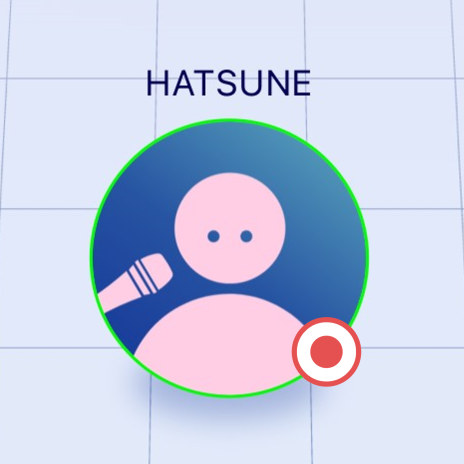
- 他のユーザーが録音をしているときに、そのユーザーが録音中であることが表示されます。
- 自分と他のユーザーとのネットワーク接続状況が不安定な場合、そのユーザーのアイコンに警告マークが表示されます。接続状況が改善すると警告マークは消滅します。
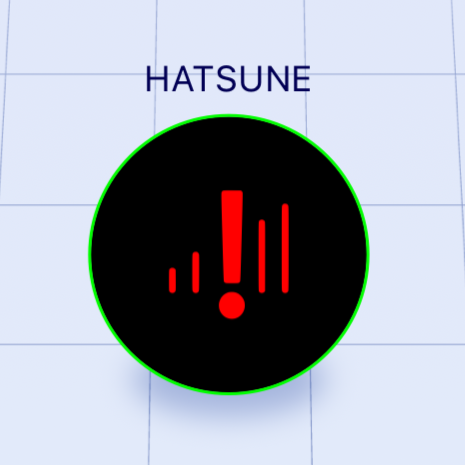
- ネットワーク接続状況が一定基準よりも悪化すると、切断されることがあります。
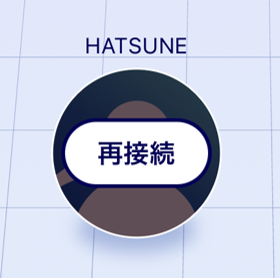
- 初回の接続に失敗した場合や、セッション途中で接続が切れた場合、そのユーザーのアイコンに『再接続』ボタンが表示されます。 『再接続』ボタンを押すと、再度接続を開始します。
3-4. ユーザー詳細の表示
他のユーザーのアイコンを長押しすると、ユーザー詳細画面が開きます。ユーザー詳細画面では、ユーザーのお気に入り登録、ブロック・通報、ユーザーIDのコピー、強制退室(ルーム作成者のみ)ができます。詳細は「5-2.ユーザー詳細画面」を確認してください。

3-5. ルームから退室する
 をタップするとルームから退室します。全てのユーザーが退室すると、ルームは「待機ルーム」となります。
3-6. ルーム詳細の確認・ルームリンクの共有
「ルーム」内の右上にある「…」をタップするとメニューが開きます。「ルーム詳細」の確認、「ヘルプ」、「ルームへのリンクを共有」の確認ができます。
- 「ルーム詳細」を選択するとルームの詳細情報が表示されます。ルーム作成者の場合、ここからルーム情報を編集することができます。
- 「ルームへのリンクを共有」を選択すると、ルームリンクを他のアプリへ共有したり、ルームリンクをコピーすることができます。共有されたリンクを開くと、そのルームに入室することができます。

4. ルーム内画面(メニューバー)
- ❶ チャットアイコン
- ❷ 音符アイコン
- ❸ 設定アイコン
- ❹ 録音アイコン

4-1. ルーム内でチャットをする
チャットアイコンをタップすると、同じルームに入室している他のユーザーとチャットをすることができます。

4-2. メトロノームを使う・オーディオファイルを再生する
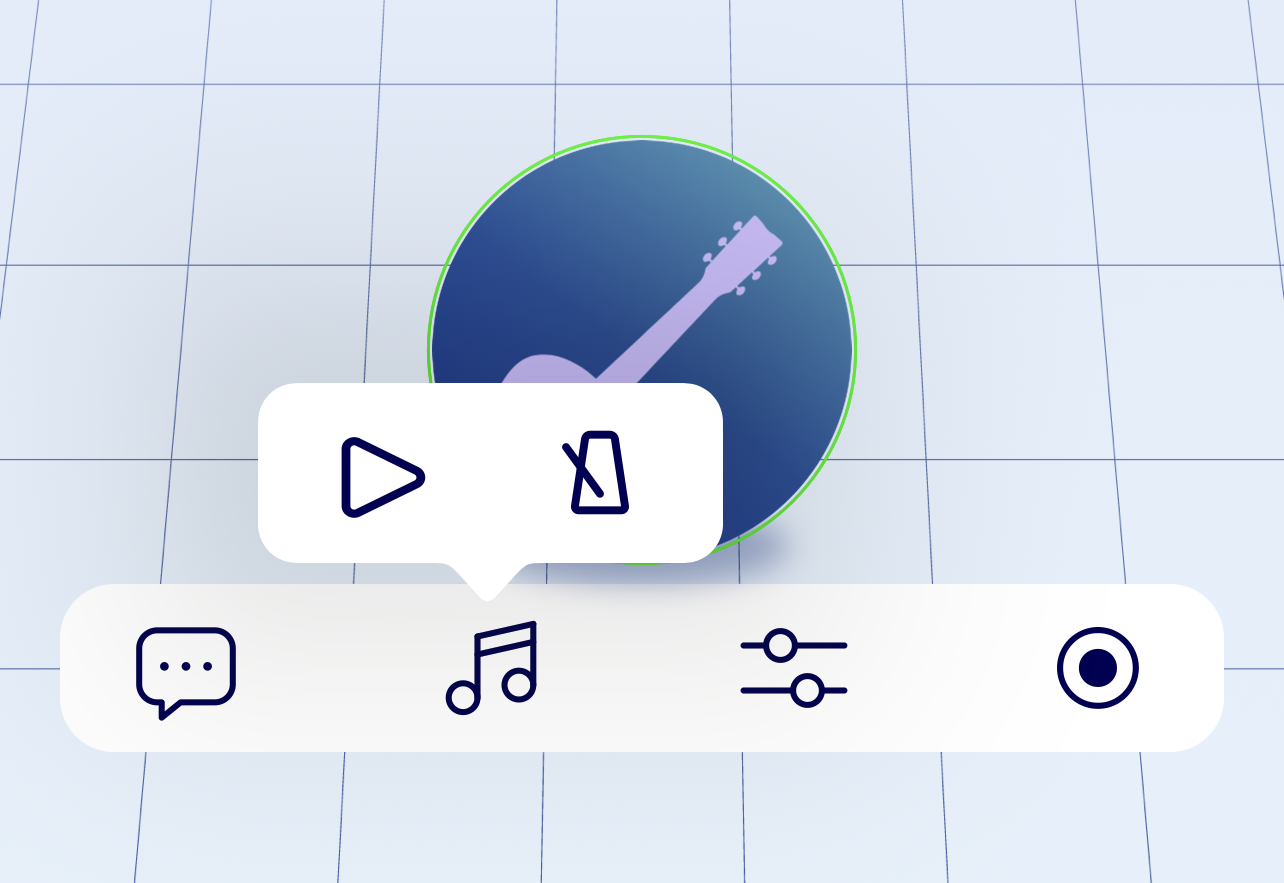
音符アイコンをタップすると、「メトロノーム」を使うか、「オーディオファイル」を再生するか選択できるメニューがポップアップします。
4-2-1. オーディオファイルを再生する
オーディオファイルを再生すると、同じルーム内の全てのユーザーに再生音が共有されます。
- ❶ ドラムパターン
内蔵された複数のドラムパターンから選択できます。
- ❷ ミュージックリスト
端末に保存されているオーディオファイルから選択できます。
- ❸ 録音データ
SYNCROOMで録音した音源から選択できます。
- ❹ 再生ボタン
選択されたオーディオファイルを再生します。
- ❺ ループボタン
選択されたオーディオファイルのループ再生のON/OFFを切り替えます。
- ❻ 音量調整
オーディオファイルの音量を調整します。
- ❼ シークバー
ファイルの再生位置を指定します。
メトロノームとオーディオファイルを同時に鳴らすことはできません。また、ルーム内の誰かが録音をしているときには、メトロノームを鳴らすことはできますが、オーディオファイルを再生することはできません。

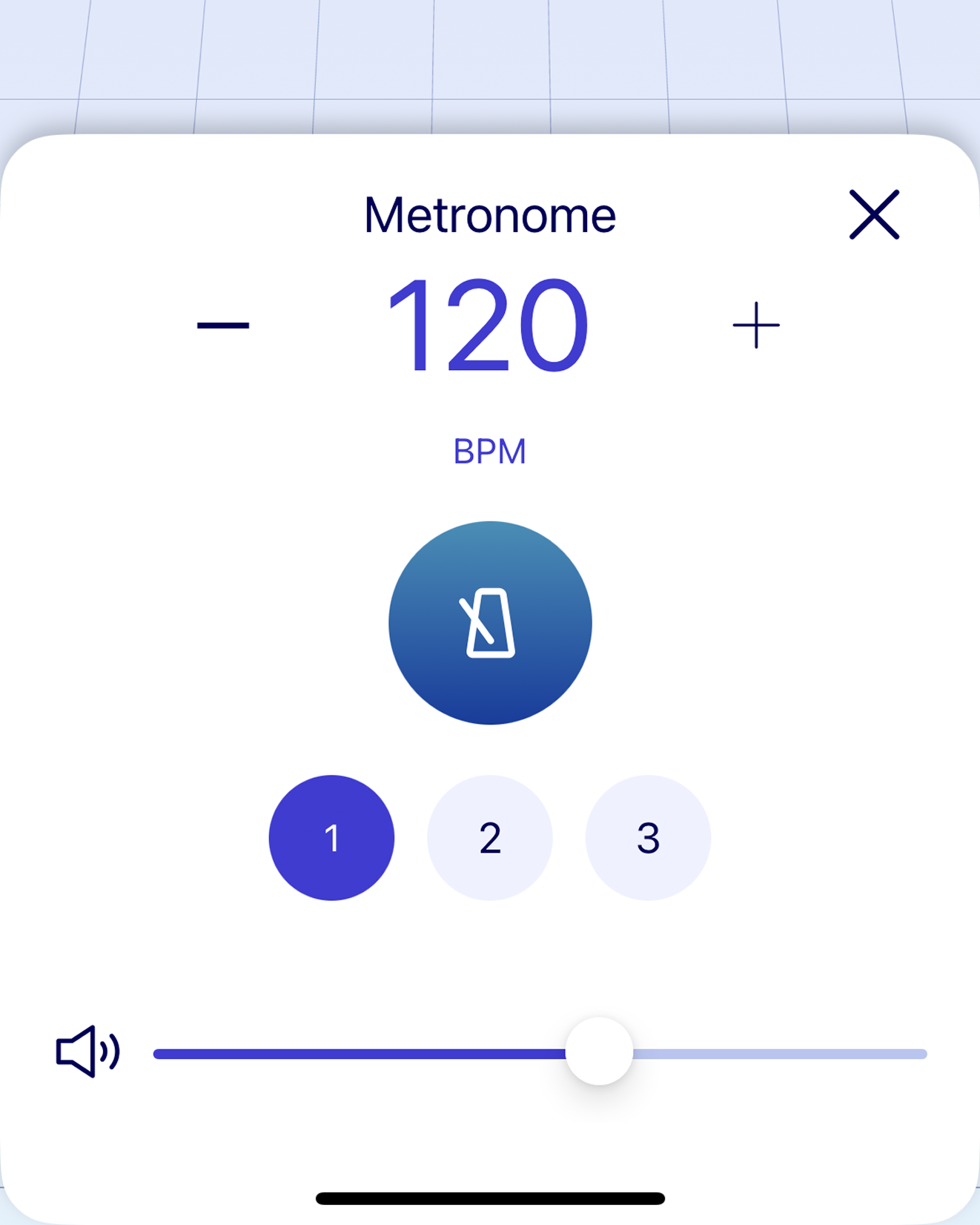
4-2-2. メトロノームを使う
メトロノームを使うと、同じルーム内の全てのユーザーにメトロノーム音が共有されます。
- ❶ メトロノームアイコン
メトロノームのON/OFFを切り替えます。
- ❷ 「+」アイコン
テンポを上げます。
- ❸ 「-」アイコン
テンポを下げます。
- ❹ テンポ表示
現在のテンポを表示します。
- ❺ 音量調整
メトロノームの音量を調整します。
- ❻ 音色変更
メトロノームの音色を3種類の中から選択できます。
4-3. 自分の設定を変更する
- ❶ 入力
自分の入力音の音量を調整します。
- ❷ リバーブ
自分の入力音へのリバーブのかかり具合を調整します。
- ❸ モニター
モニター音のオン/ オフを切り替えます。モニター音がオンのとき自分の入力音を自分のデバイスで聞くことができます。
- ❹ 個人設定
「個人設定」画面に遷移します。

4-4. 録音をする
録音ボタンをタップすると、ルーム内でのセッションの録音を開始することができます。もう一度タップすることで、録音を停止します。録音された音源ファイルは、オーディオファイルメニュー内の「録音データ」以下に保存されます。録音を開始すると、同じルーム内の他のユーザーに録音中であることが通知されます。

5. ユーザー画面
他のユーザーのプロフィールを閲覧することができます。

5-1. ユーザーを検索する
登録しているニックネーム・自己紹介・好きな音楽ジャンル・興味のある製品のキーワードなどで、他のユーザーを検索することができます。検索をしていない状態では、ランダムにユーザーが表示されます。
非公開に設定しているユーザー、自分がブロックしているユーザー、自分をブロックしているユーザーは検索・表示されません。

5-2. ユーザー詳細画面
選択したユーザーの詳細プロフィールを表示します。ユーザー詳細画面では、ユーザーのお気に入り登録、ブロック・通報、ユーザーIDのコピー、強制退室(ルーム作成者のみ)ができます。ユーザーがプロフィールを「非公開」に設定している場合は、ユーザーID、アイコン、ニックネーム、初心者マーク(設定している場合)のみが表示されます。
公開プロフィール

非公開プロフィール

5-3. ユーザーをお気に入り登録する
ユーザー詳細画面などで「お気に入り」アイコンをタップすると、最大100名までのユーザーをお気に入り登録します。
登録したお気に入りユーザーの「お気に入り」アイコンをもう一度タップすると、お気に入りを解除できます。
※お気に入り登録したユーザーは、「ユーザー」画面でランダムに表示されるユーザーの下に表示されるようになります。
5-4. ユーザーをブロックする
ユーザー詳細画面の「 」から「ブロックする」をタップすると、ユーザーをブロックします。ブロックしたことは相手に通知されません。
ブロックしたユーザーは、「設定」>「アカウント設定」>「ブロックユーザーの管理」で確認できます。
ユーザーをブロックすると、以下のようになります。
- ブロック中のユーザーのユーザー詳細画面を閲覧すると「あなたはこのユーザーをブロックしています」と表示されます。
- ブロック中のユーザーが、自分のユーザー詳細画面を閲覧しようとすると「非公開のユーザーです」と表示されます。
- どちらかがブロックしている場合、お互いのルーム一覧上に、相手が作成したルームが表示されなくなります。
- どちらかがブロックしている場合、お互いの「ユーザー検索」の検索対象から除外されます。
- 自分が作成したルームにブロックしたユーザーが入室しようとすると、自動的に強制退室されます。
登録したブロックユーザーの「このユーザーのブロックを解除する」をタップすると、ブロックを解除できます。

6. マイプロフィール
マイプロフィールの確認・編集や、セッション履歴・MY ROOMSの確認ができます。

6-1. プロフィールを設定・編集する
下記の情報をプロフィールとして編集することができます。

- ❶ アイコン選択
好きなアイコンのデザイン(形)とカラーをそれぞれ選択して設定できます。
Xアイコン連携設定をしている場合、デフォルトアイコンを選択することはできません。 - ❷ ニックネーム
1つのアカウントにつき、ニックネームを1つ登録します。X 連携で「Xのニックネームを使用する」を選択している場合は、ニックネームを編集することはできません。
- ❸ 自己紹介
フリーテキストで自分の紹介文を入力できます。
- ❹ X連携設定
Xアプリと連携し、XのアイコンやニックネームをSYNCROOMで使用したり、ルーム作成時の自動ツイート設定をしたい場合に連携します。
X連携の方法は以下の通りです。- X連携をする(初回設定時)
(1) プロフィール編集画面の「X連携アプリとして登録する」ボタンを押してください。
(2) ブラウザが立ち上がり、Xの認証画面が表示されます。Xにログインしていない場合は、お持ちのアカウントでログインを行ってください。
(3) 「連携アプリを認証」を押してください。
(4) 認証に成功するとプロフィール編集画面に戻ります。 ※初期設定では、Xのアイコンとニックネームを使用します。 - X連携の項目を修正をする
(1) プロフィール編集画面の「X連携設定」を押してください。
(2) 以下の項目のチェックボックスが有効になりますので、個別に設定を行うことができます。※初期設定では「Xのアイコンを使用する」「Xのニックネームを使用する」が有効になっています。
- ルーム作成時に自動的にツイートする
自分が作成したルームが配信中になると、自動的にツイートします。 - Xのアイコンを使用する
Xで設定しているアイコンをSYNCROOMで使用します。 - Xのニックネームを使用する
Xで設定しているニックネームをSYNCROOMで使用します。
- ルーム作成時に自動的にツイートする
- X連携設定を解除する
(1) プロフィール設定(編集)画面の「X連携設定」を押してください。
(2) 「Xとの連携を解除する」をタップすると、連携が解除され、プロフィール設定(編集)画面に戻ります。
- X連携をする(初回設定時)
- ❺ ソーシャルメディア
自分のソーシャルアカウントのIDやURLを登録できます。
- ❻ 好きな音楽ジャンル
自分の好きな音楽ジャンルを選択できます。
- ❼ 興味のある製品
自分の興味のある製品を選択できます。
- ❽ 初心者マークを表示する
自分のニックネームの横に初心者マークを付けるか選ぶことができます。楽器演奏に自信がない場合に、他のユーザーに初心者であることを伝えることができます。
6-2. プロフィールの公開設定
『プロフィールを公開する』をオンにすると、マイプロフィールが他のユーザーに公開されます。オフにすると非公開となり、他のユーザーにはアイコン、ニックネーム、初心者マーク(設定している場合)以外は公開されず、「非公開のユーザーです」と表示されます。また、非公開設定にしている場合には、他のユーザーが検索できなくなります。
※ 但し、システム上必要な情報である、ユーザーID、アイコン、ニックネーム、初心者マーク(設定している場合)は非公開でも公開されます。

7. 設定メニュー
『設定』を開くと、設定メニューが開きます。

7-1. アカウント設定
アカウント設定をタップすると、以下に関する設定を変更することができます。
- ❶ プロフィール情報の削除
SYNCROOMのニックネーム・アイコンを含む全てのプロフィール情報を削除します。
- ❷ 会員情報の管理・確認
Yamaha Music IDの会員サイトへ移動します。
- ❸ 公開プロフィールの確認
他のユーザーが見るマイページを表示して、公開中のプロフィール内容を確認できます。また、ユーザーIDの横のアイコンをクリックすることで、ユーザーIDをコピーすることができます。
- ❹ ブロックユーザーの管理
自分がブロックしたユーザーを表示します。ブロックの解除やユーザーIDを指定してユーザーをブロックすることができます。
7-2. データ送信設定
プライバシーに関する設定を行います。
7-3. 詳細設定
- 表示するルームを、ルーム作成者の国・地域ごとに選択することができます。
- 不適切な表現を含むルームの表示有無を選択することができます。(iOSのみ)

7-4. 回線チェッカー
現在の回線接続状況を確認することができます。
7-5. SYNCROOMについて
- ❶ マニュアル
マニュアルを表示します。
- ❷ 使用許諾契約
ソフトウェア使用許諾契約を表示します。
- ❸ プライバシーポリシー
プライバシーに関する設定を行います。
- ❹ ライセンス表示
ライセンス情報を表示します。
- ❺ お問い合わせ
SYNCROOMに関するお問い合わせをすることができます。
7-6. ログアウト
アプリからログアウトし、アプリを再起動します。再起動後、使用するには再ログインが必要です。
- 簡単スタートアップガイド動画を見る
- 1. はじめに
- 1-1. 推奨環境
- 1-2. 通信環境について
- 2. ルーム画面(ホーム)
- 2-1. ルームを作成・編集する
- 2-1-1. ルームを作成する
- 2-1-2. ルームを編集する
- 2-1-3. ルームを削除する
- 2-2. ルームを探す
- 2-2-1. ルームタブの切り替え
- 2-2-2. ルームカード
- 2-2-3. ルーム詳細画面
- 2-3. ルームに入室する
- 2-3-1. アイコンを選択する
- 2-3-2. パートを選択する
- 2-3-3. デバイスを設定する
- 2-4. お気に入り/ブロック設定
- 3. ルーム内画面(基本操作)
- 3-1. 聞こえ方を調整する(ミキシング)
- 3-2. ミュートする
- 3-3. その他表示の意味
- 3-4. ユーザー詳細の表示
- 3-5. ルームから退室する
- 3-6. ルーム詳細の確認・ルームリンクの共有
- 4. ルーム内画面(メニューバー)
- 4-1. ルーム内でチャットをする
- 4-2. メトロノームを使う・オーディオファイルを再生する
- 4-2-1. オーディオファイルを再生する
- 4-2-2. メトロノームを使う
- 4-3. 自分の設定を変更する
- 4-4. 録音をする
- 5. ユーザー画面
- 5-1. ユーザーを検索する
- 5-2. ユーザー詳細画面
- 5-3. ユーザーをお気に入り登録する
- 5-4. ユーザーをブロックする
- 6. マイプロフィール
- 6-1. プロフィールを設定・編集する
- 6-2. プロフィールの公開設定
- 7. 設定メニュー
- 7-1. アカウント設定
- 7-2. データ送信設定
- 7-3. 詳細設定
- 7-4. 回線チェッカー
- 7-5. SYNCROOMについて
- 7-6. ログアウト