
マニュアル デスクトップ版SYNCROOMの使い方
- 簡単スタートアップガイド動画を見る
- 1. SYNCROOMを使用する前に
- 1-1. 推奨環境
- 1-2. 通信環境について
- 2. SYNCROOMのセットアップ方法
- 2-1. ダウンロードする
- 2-2. インストールする
- 2-2-1. Windowsの場合
- 2-2-2. Macの場合
- 2-3. アンインストールする
- 2-3-1. Windowsの場合
- 2-3-2. Macの場合
- 2-4. アプリを起動する
- 3. ルーム画面(ホーム)
- 3-1. ルーム検索エリア
- 3-2. ルームIDを入力して入室する
- 3-3. ルームタブの切り替え
- 3-4. ルームカード
- 3-5. MY ROOMS 画面
- 3-5-1. ルームを作成する
- 3-5-2. ルーム情報を共有する
- 3-5-3. ルームを編集する
- 3-5-4. ルームを削除する
- 3-6. ルームに入室する
- 4. ルーム内画面
- 4-1. インプットエリア
- 4-2. オーディオファイルの再生
- 4-3. メトロノーム
- 4-4. メインアウト
- 4-5. 録音
- 4-6. EXIT
- 4-7. メンバー設定エリア
- 4-7-1. ボリューム、パンポット
- 4-7-2. 通信状況の表示
- 4-7-3. オーディオ詳細設定
- 4-7-4. 録音中の表示
- 4-7-5. 再接続の表示
- 4-7-6. ルーム連結
- 4-7-7. Xアイコン
- 4-7-8. ルームリンクの共有
- 4-8. チャットエリア
- 4-9. ルームウィンドウ
- 4-10. メンバー詳細画面の表示
- 4-11. 入室中ルーム詳細
- 5. ユーザー画面
- 5-1. ユーザーを検索する
- 5-2. ユーザー詳細画面
- 5-3. ユーザーをお気に入り登録する
- 5-4. ユーザーをブロックする
- 6. マイプロフィール
- 7. 設定画面(設定)
- 7-1. 基本事項
- 7-2. オーディオデバイスの設定
- 7-2-1.『ASIO』を選択する場合(Windows)
- 7-2-2.『WASAPI共有モード』または『WASAPI排他モード』を選択する場合(Windows)
- 7-2-3.『DirectSound』を選択する場合(Windows)
- 7-2-4.『CoreAudio』を選択する場合(Mac)
- 7-3. オーディオデータ補完処理設定
- 7-4. 基本音質設定
- 7-5. 全般設定
- 7-5-1. MIDIコントロール設定
- 7-5-2. 通知音の設定
- 7-5-3. 新着チャットの自動表示
- 7-5-4. 推奨アップデートの表示
- 7-5-5. プライバシー設定
- 7-6. 利用環境のテスト
- 7-6-1. 利用環境のテストをする
- 7-6-2. 結果を確認する
- 7-7. チュートリアル
- 7-8. アカウント
- 8. VST連携機能の使用方法
- 8-1. VST連携機能について
- 8-2. VSTプラグインの導入
- 8-3. VSTプラグインの使用例
- 8-3-1. VSTインストゥルメントと組み合わせて使用する
- 8-3-2. マイクなどの入力音声を使用する
- 8-3-3. マイクなどの入力音声と、VSTインストゥルメントを同時に使用する
- 8-3-4. マルチアウトとして使用する
- 9. 全般機能
- 9-1. ショートカットキー
1. SYNCROOMを使用する前に
1-1. 推奨環境
SYNCROOMで快適なセッションを行うには、一定の環境要件を満たす必要があります。ご利用の際は、以下の機材・環境をご準備ください。
- SYNCROOMが使用できるデバイス(対応OSの端末)
- オーディオインターフェース(Windowsの場合、ASIOドライバ対応のもの)
- 光回線などのブロードバンド環境(有線接続)

1-2. 通信環境について
① SYNCROOMでは、単純に通信速度が速い(1秒あたりに大容量の通信が出来る)というだけではなく、より細かい時間単位で安定して通信できることが重要です。
② 同じプロバイダ、同じサービスで契約しても、ご利用の地域や時間帯によっても通信状況は異なるため、「回線はこうすれば良い」と定義することは難しいです。回線が混雑している場合に、ルームへの接続が出来なかったり、遅延が大きくなるということは起こり得ます。
③ SYNCROOMの音声通信ではサーバーを経由せず、ユーザーの端末同士が直接接続してやりとりしています(P2P接続)。相手側の回線状況によっても、音声通信に影響が出る可能性はあります。
④ 無線接続だと通信が不安定になることが多く、遅延がより大きくなりますので、セッションを成立させるためには有線で接続して下さい。
※有線接続でも、ケーブルが古い規格だとスピードが出ないことがあるのでご注意ください。
⑤「IPv4 over IPv6」のサービスをご利用の場合、サービスの特性によって相手との接続に影響が出る可能性があります。FAQ『「IPv4 over IPv6」のサービスで使用できますか。』も参照してください。
2. SYNCROOMのセットアップ方法
2-1. ダウンロードする
こちらのページから、お使いのPCに対応したファイルをダウンロードしてください。
2-2. インストールする
2-2-1. Windowsの場合
※ここではWindows 10の画面を使用して説明します。(OSやブラウザのバージョン違いでウィンドウの形等が異なることがあります。)
まずはダウンロードしたファイルを展開してください。次に展開することで生成された「SYNCROOM-JP-win-x64-2.X.X.exe」ファイルをダブルクリックするとインストールが始まります。
※2.X.X にはバージョン番号が入ります。
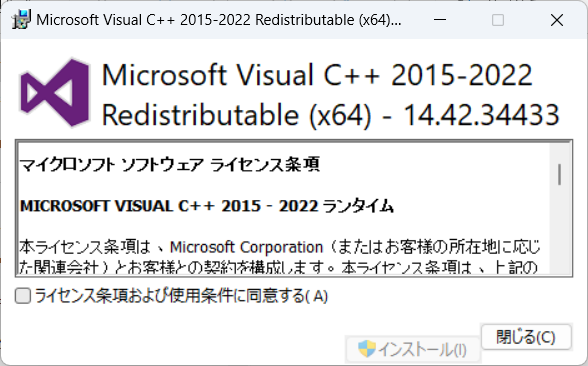
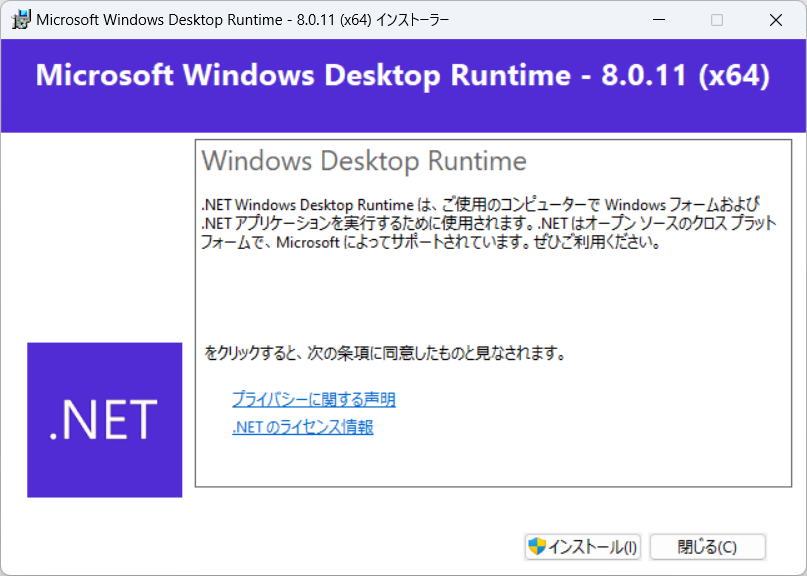
SYNCROOMの実行に必要なソフトウェアのインストールが行われる場合があります。次のようなダイアログが表示された場合、『インストール』をクリックしてください。

『次へ』をクリックします。
(既にSYNCROOM2がインストールされている場合は、修復または削除の選択が出ます。)

SYNCROOMを利用する国・地域の使用許諾契約をお読みください。
同意いただける場合には、『同意する』を選択し、『次へ』をクリックします。

インストールするフォルダを変更したい場合はフォルダ位置を変更してください。
『次へ』をクリックします。

インストールの種類を選択します。
通常のインストールをする場合は『標準』を選択してください。
※Yamaha SYNCROOM Driverとは、SYNCROOMの音声出力を配信アプリケーション等に送るドライバです。詳しくは、FAQ 『ライブ配信サービスなどでSYNCROOMで演奏している音を放送するにはどうすれば良いですか。』をご覧ください。
『次へ』 をクリックします。

『次へ』 をクリックします。

『次へ』 をクリックします。

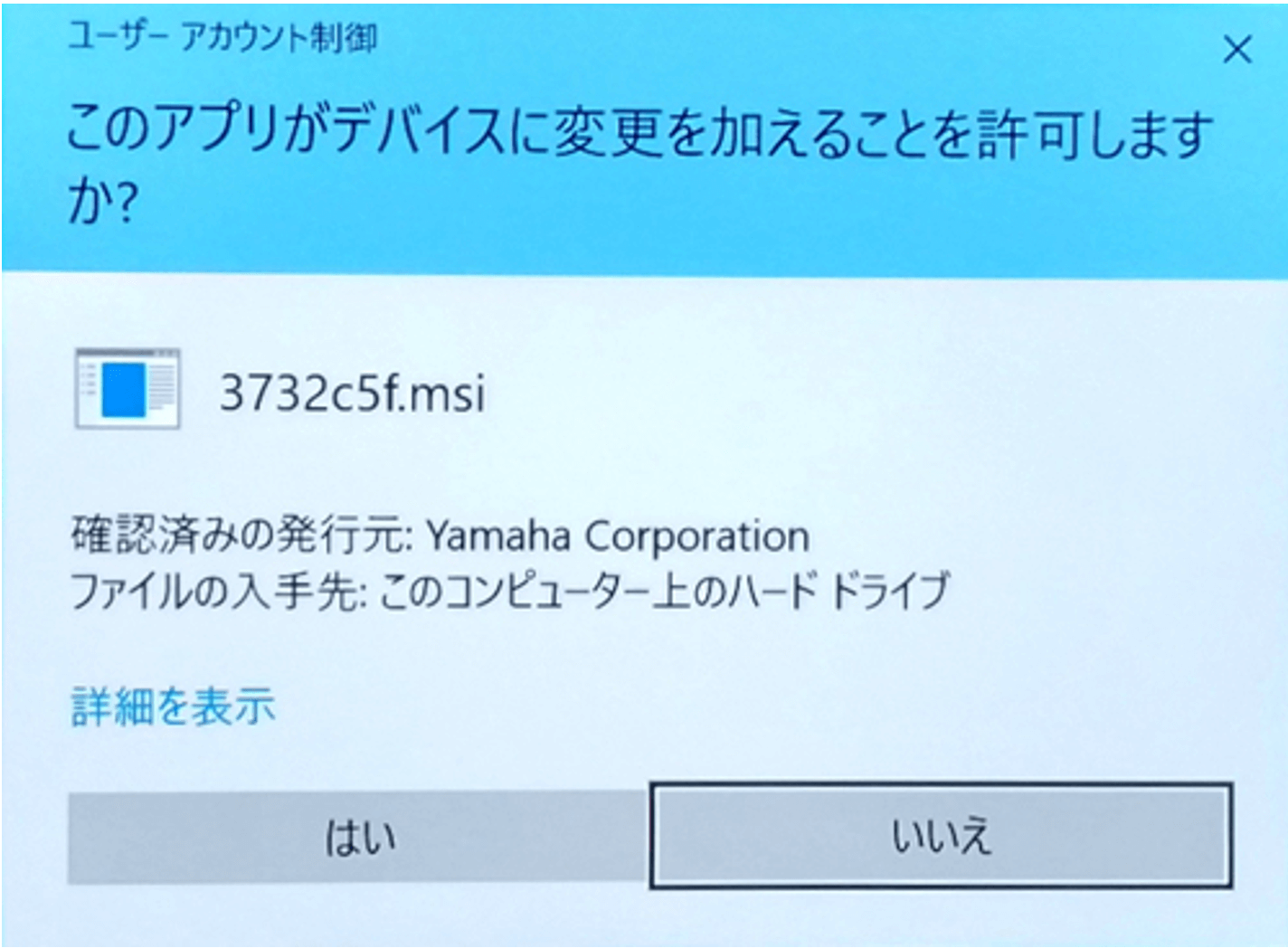
インストール作業の途中に「ユーザー アカウント制御」のウィンドウが出た場合、『はい』をクリックしてください。
Windowsセキュリティのウィンドウが出ることがあります。その場合、『インストール』をクリックしてください。
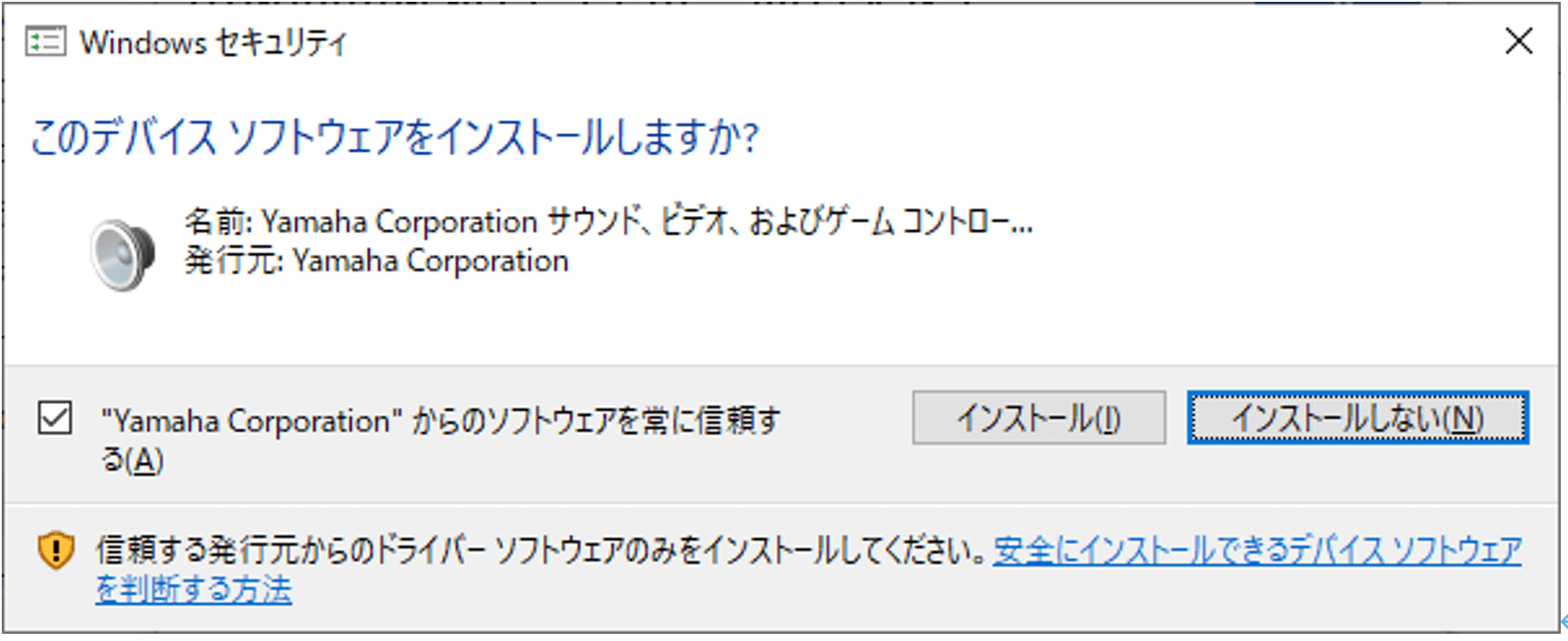
※インストール作業中に他の操作をした場合など、まれにこの画面が他のウィンドウの裏側に表示されてしまうことがあります。他のウィンドウを移動してこの画面を表示させ『インストール』あるいは『続行』をクリックしてください。
インストールが完了します。
『閉じる』をクリックしてください。

2-2-2. Macの場合
まずはダウンロードしたファイルを展開してください。
展開することで生成されたdmgファイルをマウントするとインストーラーパッケージが含まれています。
SYNCROOM2をダブルクリックしてインストールを開始します。

『続ける』をクリックします。

SYNCROOMを利用する国・地域の使用許諾契約をお読みいただいた上で、『続ける』をクリックしてください。

同意いただける場合には、『同意する』をクリックします。

指示に従い、『インストール』をクリックしてください。

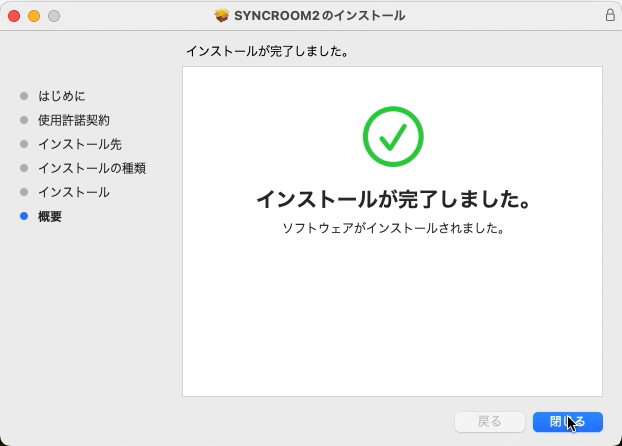
インストールが完了したら、『閉じる』をクリックしてください。
SYNCROOM2は、「アプリケーション」→「Yamaha」→「SYNCROOM2」の下にインストールされます。
2-3. アンインストールする
2-3-1. Windowsの場合
下記のa.またはb.どちらかの方法でアンインストールが可能です。
a. コントロールパネルから削除する
スタートボタンから「設定アイコン」をクリックします。

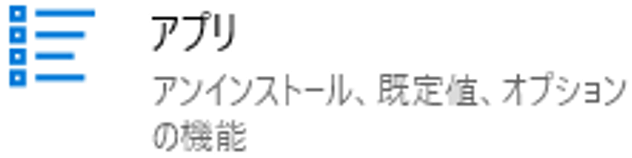
表示される「Windowsの設定」ウインドウから「アプリ」をクリックします。
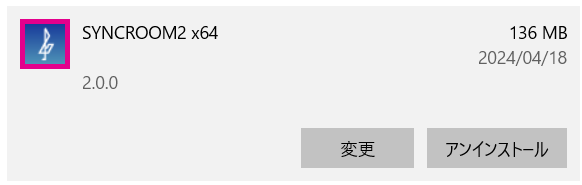
「アプリと機能」にリストアップされているアプリケーション一覧から、「SYNCROOM2」を探し、クリックします。
「アンインストール」ボタンを押すと、アンインストールが開始されます。
b. SYNCROOMインストーラーを使って削除を選択する。
ダウンロードしたインストーラーを再度実行し、「SYNCROOM2の削除」を選択すると、アンインストールが開始されます。
2-3-2. Macの場合
ダウンロードしたdmgファイルをマウントするとアンインストーラーが含まれています。
アンインストーラーをダブルクリックして開き、指示に従ってアンストールしてください。

2-4. アプリを起動する
インストール完了後、デスクトップ上のSYNCROOM2のアイコンをダブルクリックしてアプリを起動してください。
初回起動時は、表示されるチュートリアルに従って設定を進めてください。
こちらの簡単スタートアップガイド動画も併せてご参照ください。
3. ルーム画面(ホーム)
「ルーム」画面ではルームの検索や新規ルームの作成などを行うことができます。

3-1. ルーム検索エリア
ルームを検索するためのエリアです。
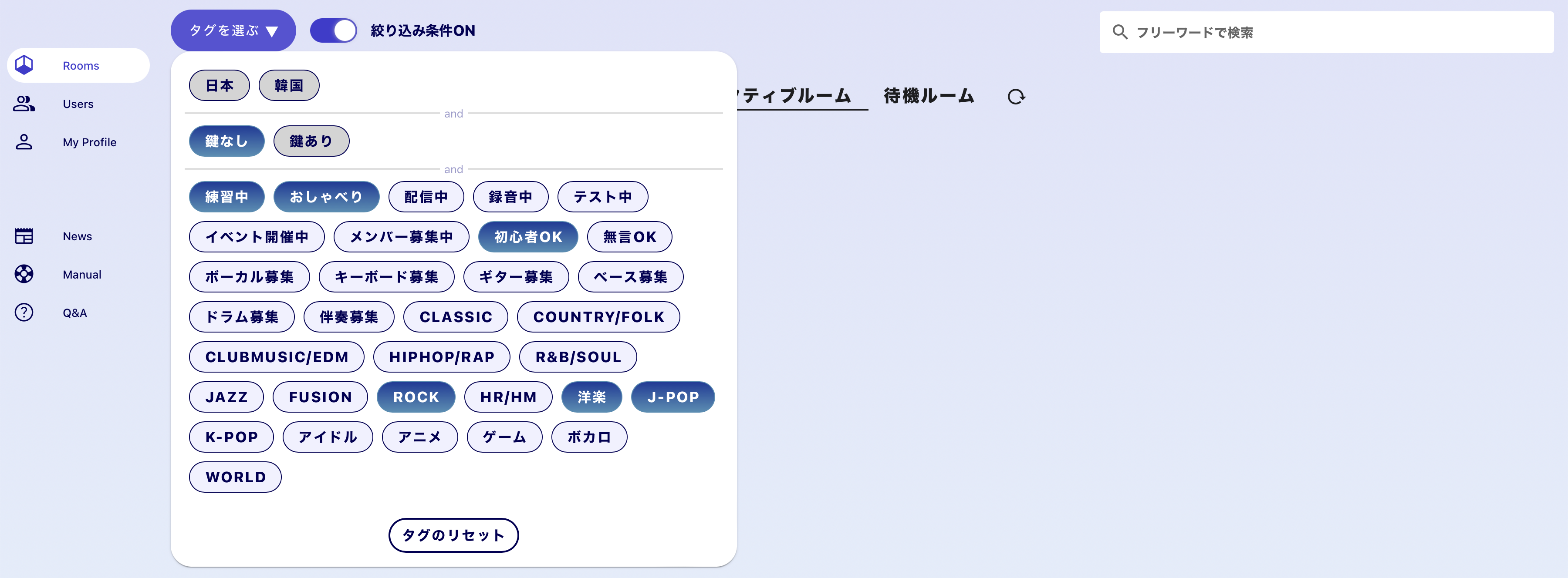
地域別・パスワード有無・タグでルームをフィルタリングすることができます。
右側の「絞り込み条件」ONを選択すると、フィルタリングされたルームが一覧で表示されます。
ルームの説明文やタグなどを参考に、興味のあるルームに入ってセッションしてみましょう。
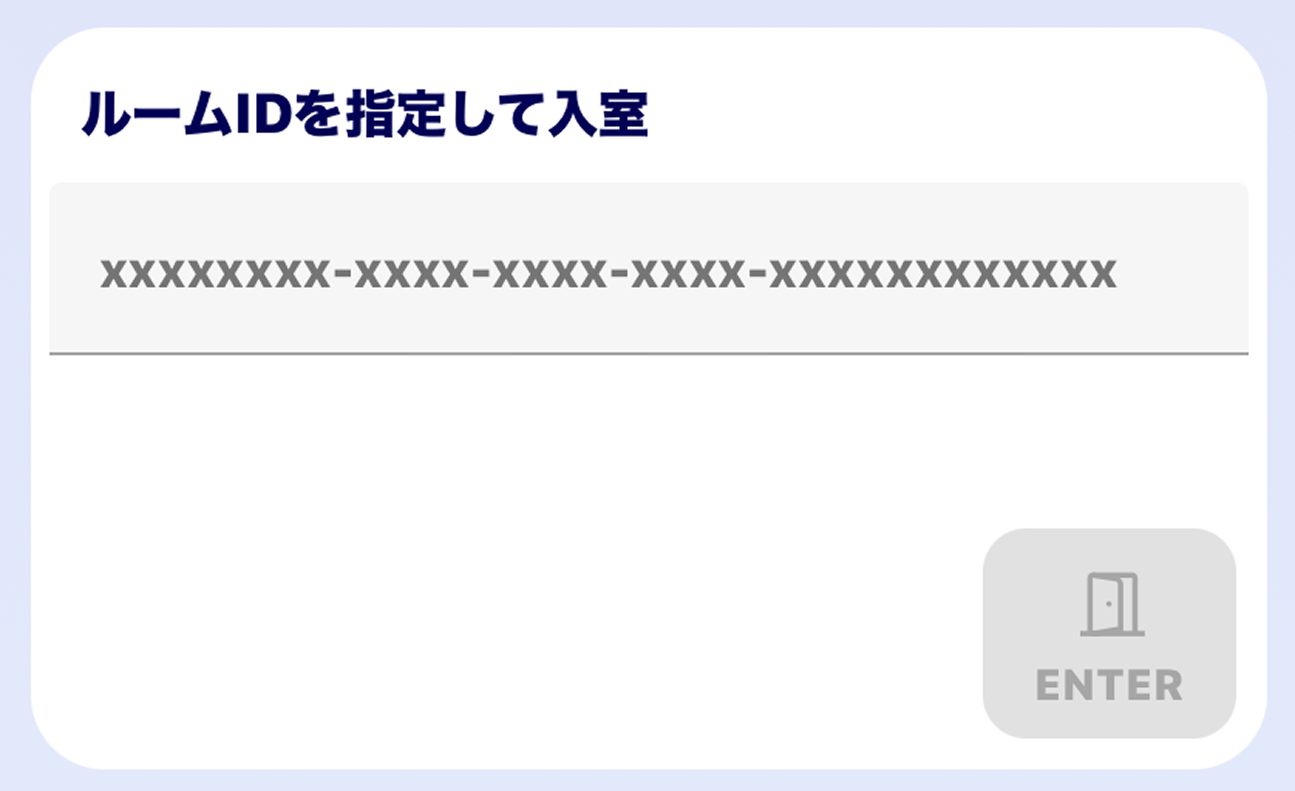
3-2. ルームIDを入力して入室する
事前にルームIDが共有されている場合は、入室したいルームのIDを入力することで入室できます。
3-3. ルームタブの切り替え

画面上部の「アクティブルーム」と「待機ルーム」のタブを切り替えることで、現在入室できるルームと、待機中のルームをそれぞれ見ることができます。
- アクティブルーム:現在入室できるルームです。
- 待機ルーム:ルーム作成者が入室するまで参加できないルームです。
※ルーム作成者が、ルーム作成時に「今すぐ入室」しなかった場合、「待機ルーム」となります。待機ルームにルーム作成者が入室すると、ルームは「アクティブルーム」となり、他のユーザーが入室できるようになります。
3-4. ルームカード
「ルームカード」には、そのルームに関する情報が記載されています。
- ❶ ルーム名
- ❷ パスワードアイコン
パスワード設定されているルームのみに表示されます。
- ❸ ルームコメント
- ❹ ルームタグ
- ❺ ルーム人数
ルーム人数上限とルームに参加している人数が表示されます。
- ❻ ルーム参加者
お気に入り登録しているユーザーのアイコン上には「お気に入り」アイコンが付きます。
- ❼ ルーム作成者
ルームの作成者は、ユーザー名が青字で表示されます。
- ❽ PREVIEW/ENTERボタン
ルームカードにカーソルを合わせると、『PREVIEW』と『ENTER』の2つのボタンが表示されます。
- PREVIEW:30秒間ルームの中に入り、試聴することができます(自分の音は相手には送られません)。
30秒後、また少し時間を空けなければ再度PREVIEWすることはできません。 - ENTER:そのままルームに入ることができます。『ENTER』ボタンを押すと、『ルーム設定』画面が開き、パート選択、オーディオデバイス設定の確認をします。『ルーム設定』の詳細は「ルーム入室設定(ルーム設定)」を参照してください。
- PREVIEW:30秒間ルームの中に入り、試聴することができます(自分の音は相手には送られません)。

3-5. MY ROOMS 画面
右下の ボタンを押すと、「MY ROOMS」画面へ移動します。
MY ROOMS画面では、ルームの追加や作成済のルームの確認・編集ができます。

3-5-1. ルームを作成する
+ボタンをタップするとルームを新規作成することができます。
ルーム作成時に下記の情報を入力し、「ルームを作成する」をクリックしましょう。
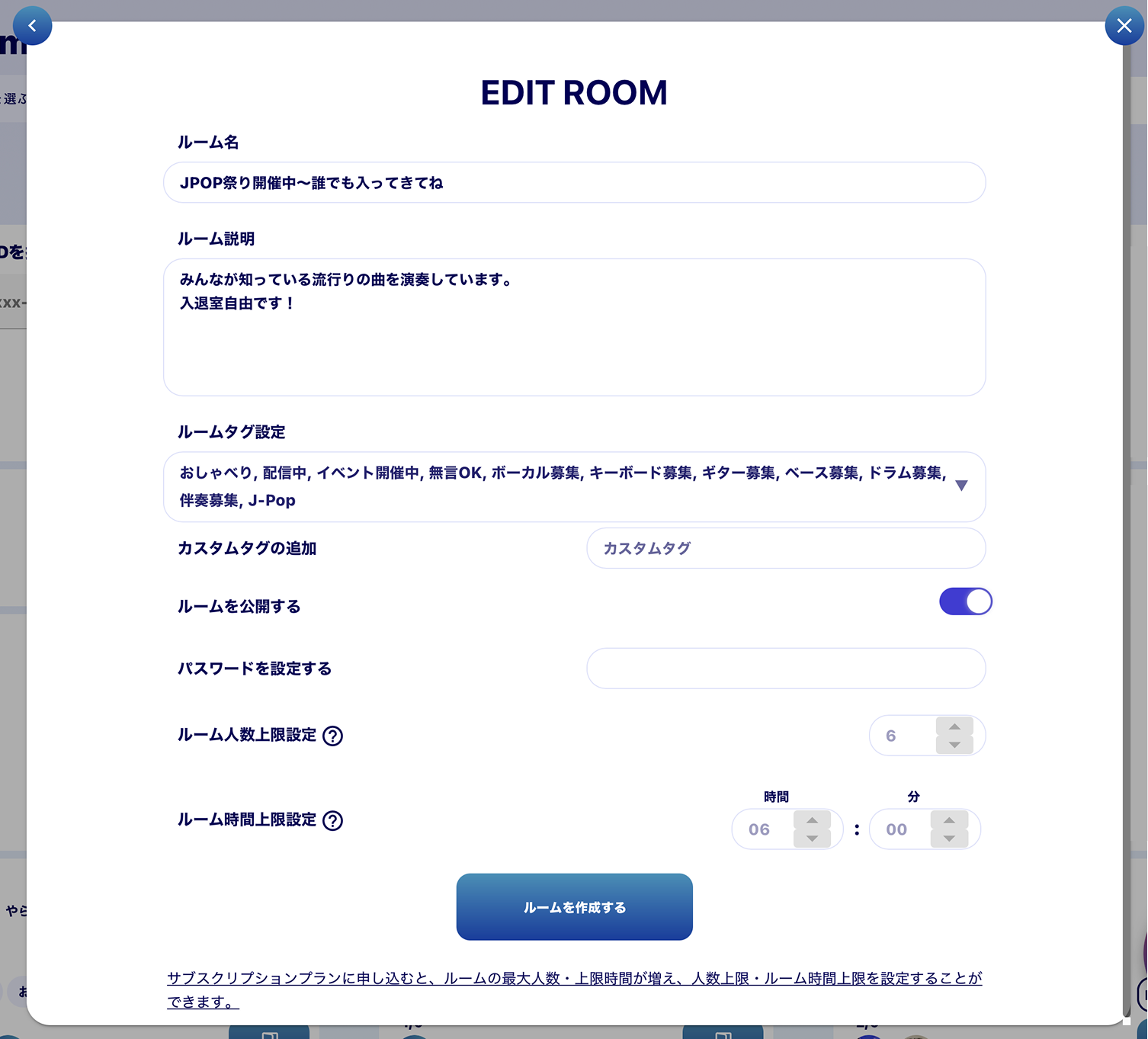
- ❶ ルーム名
任意のルーム名を指定します。
- ❷ コメント(ルーム説明)
ルーム説明を入力することができます。他のユーザーが自分に合ったルームを探すヒントになります。
- ❸ タグ
ルーム画面で表示されるタグを設定できます。他のユーザーが入室したいルームを探すヒントになります。カスタムタグを追加することもできます。
- ❹ ルームを公開する
『ルームを公開する』を「オン」にすると、作成したルームが「ルーム」一覧画面に公開されます。自分が入室すると「アクティブルーム」、入室していない場合は「待機ルーム」のタブに公開されます。
- ❺ パスワード設定
パスワードを設定すると、パスワードを知っているユーザーのみが入室できます。
『パスワード』の指定は必須ではありません。以下を参考に、ご自身でパスワードの設定が必要か否かを判断してください。- 知り合いや友人のみでセッションをしたい場合:パスワードを設定する
- 誰でも自由に出入りできるルームにしたい場合:パスワードを設定しない
- ❻ ルーム人数上限設定
サブスクリプションプランに加入しているユーザーは、ルームの人数上限を設定できるようになります。
サブスクリプションプランの詳細については、FAQ「サブスクリプションプランについて」を参照してください。
※サブスクリプションプランは検証目的のβ版として日本のみで提供していますので、日本ユーザーにのみ表示されます。 - ❼ ルーム時間上限設定
サブスクリプションプランに加入しているユーザーは、ルームの時間上限を設定できるようになります。
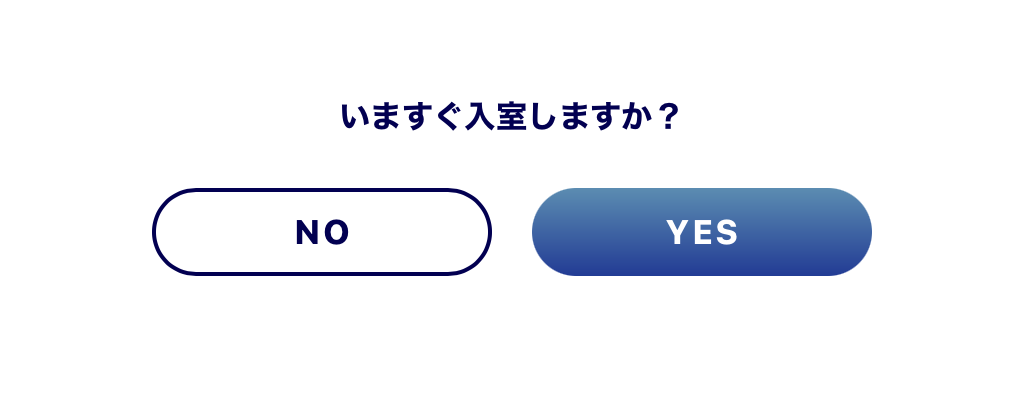
ルームの作成に成功すると、今すぐ入室するか否かを選択できます。今すぐ入室しない場合は、ルームは「待機ルーム」となり、「MY ROOMS」に保存されます。
- ※ルームは最大3つまで作成できます。
- ※アクティブルームの制限時間は作成から6時間です。セッションを継続したい場合は、再度新規ルームを作成してください。
- ※待機ルームは、1か月入室がなかった場合、自動で削除されます。
3-5-2. ルーム情報を共有する
作成したルームの情報をメールやSNS等で共有し、ルームへの参加者を待ちましょう。
ルーム情報の共有には以下のような方法があります。
- ❶ ルーム名・パスワードを教える
- ❷ ルームIDを教える
a. MY ROOMS画面で、作成済のルームカードを押して詳細を開くと、ルームIDをコピーすることができます。
b. ルーム入室中にインプットエリア下の入室中ルーム詳細を開くと、ルームIDをコピーすることができます。 - ❸ 入室中のルーム内画面に表示される、「X」ボタンを押す
ブラウザでXの投稿画面が開き、ルーム情報をツイートすることができます。
- ❹ 入室中の画面に表示される、リンクURLコピーボタンを押す
ルームのリンクURLの文字列がクリップボードにコピーされます。SNSやメール等でリンクを受け取ったユーザーは、そのリンクをクリックすることでアプリケーションが起動し、同じルームに入室することができます。

3-5-3. ルームを編集する
MY ROOMS画面で、作成済みのルームカードの編集ボタンを押すと、編集画面で入力内容を変更することができます。
既にルームのパスワードが設定されている場合は、『パスワードを再設定する』ボタンが表示され、パスワードをクリアして再設定することができます。

3-5-4. ルームを削除する
『ルームを削除する』ボタンを押すと、作成したルームを削除することができます。
※ 作成したルームに入室しない場合は「待機ルーム」となり、1か月入室がなかった場合、自動で削除されます。
3-6. ルームに入室する
「ルーム」一覧画面や、「MY ROOMS」からルームに入室するとき、「ルーム設定」画面に移動し、パート選択、オーディオデバイス設定等を行うことができます。
設定ができたら、『入室する』ボタンを押して入室しましょう。
- ❶ パート選択
ルーム内で参加するパートを選択できます。リストにないパートを表示したい場合は、「Custom」を選択することで好きなパートを入力することができます。
- ❷ オーディオデバイス設定
インプットとスピーカーのデバイスを設定することができます。『詳細設定』を押すとより詳細なオーディオ設定ができます。「オーディオ詳細設定」も参照してください。

4. ルーム内画面
ルームに入室すると、同じルームに入室している他のユーザーとセッションを楽しむことができます。
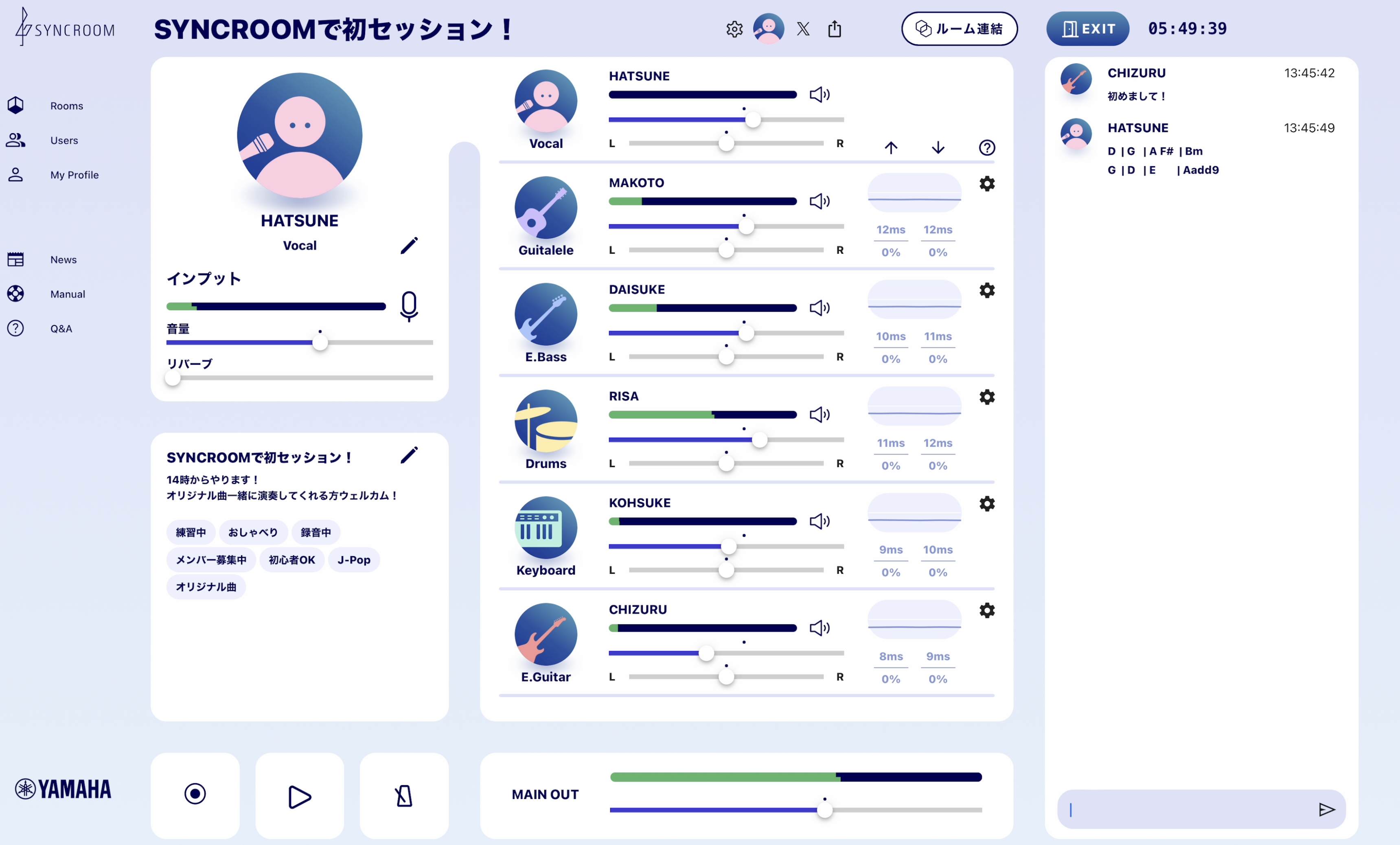
4-1. インプットエリア
自分のマイクや楽器からの『音量メーター』、『ボリューム調節用スライダー』、『ミュートボタン』、『リバーブ調節用スライダー』があります。
- ❶ ミュートボタン
入力音をミュートする(消す)ことができます。
- ❷ ボリューム調整用スライダー
インプットの音量調整ができます。音量が小さ過ぎる、または大きすぎると感じるときは、スライダーを調整してください。
※音量が最大となっていると音割れが発生するため、ボリューム調節用スライダーで音量を小さくするか、オーディオインターフェースの入力音量を小さくするなどを試してください。
- ❸ リバーブ調節用スライダー
リバーブの調節ができます。
4-2. オーディオファイルの再生
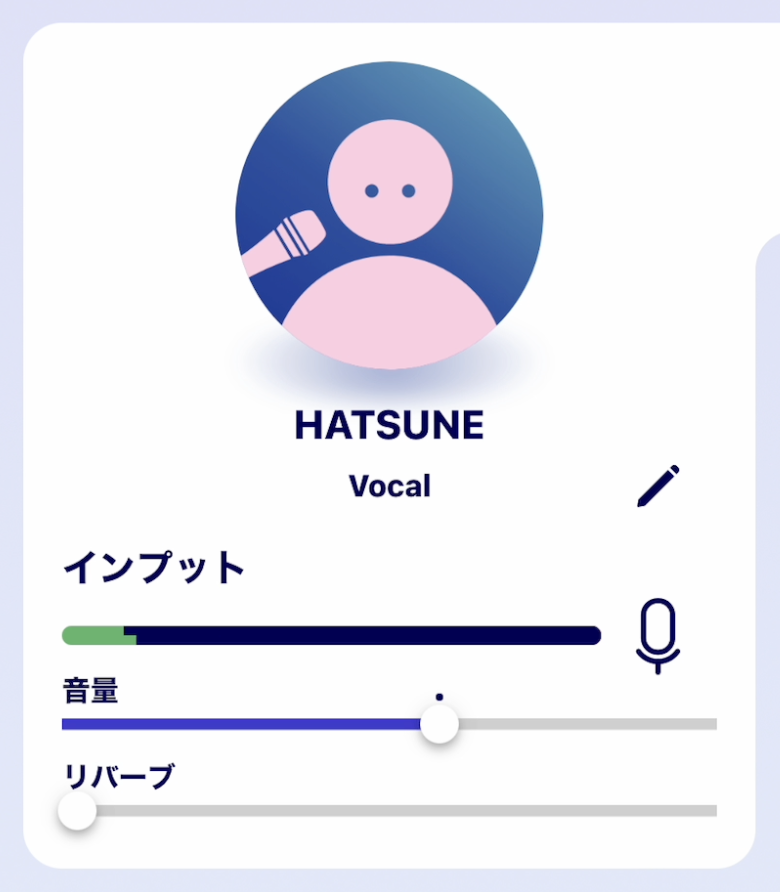
『オーディオファイル』アイコン をクリックすると、オーディオプレイヤーウィンドウが開き、選択した音声ファイル(mp3やWAVファイルなど)を再生することができます。再生音は同じルーム内の全てのユーザーに共有されますので、音源に合わせてセッションしたいときに活用してみてください。
- ※メトロノームと同時に再生することはできません。
- ※自分またはルーム内のメンバーが録音している間は再生することができません。
- 『シークバー』には現在の『再生』または『一時停止』位置が表示されます。スライダーをドラッグ、シークバー上をクリックすることで、好きな再生位置を調節できます。
- 『繰り返し』ボタンでファイルを繰り返し再生することができます。
4-3. メトロノーム
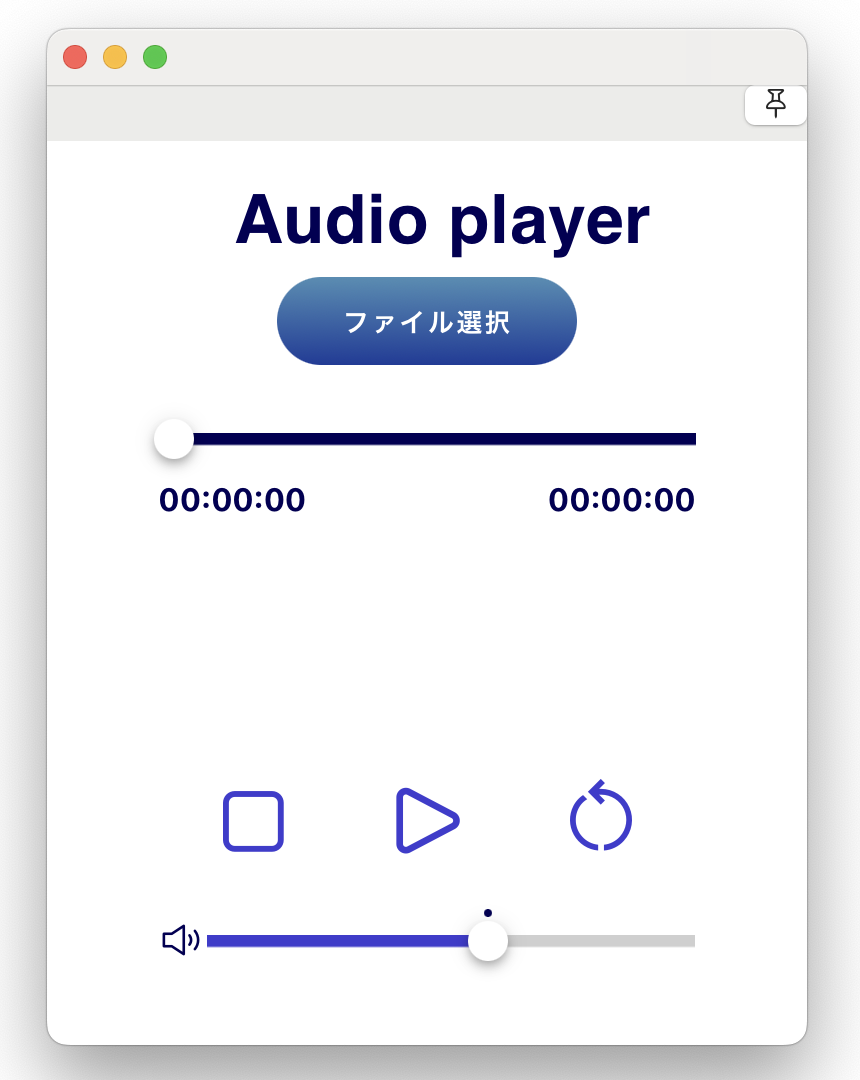
メトロノームアイコン をクリックすると、メトロノームウィンドウが開き、再生すると同じルーム内のメンバーでメトロノームの音を共有することができます。
※オーディオプレイヤーと同時に再生することはできません。
- メトロノームの音色は3種類の中から選択できます。
- 『+』または『-』ボタンをクリックするとテンポを変更することができます。
スライダーをドラッグ、またはクリックすることでもテンポを調節することができます。
4-4. メインアウト
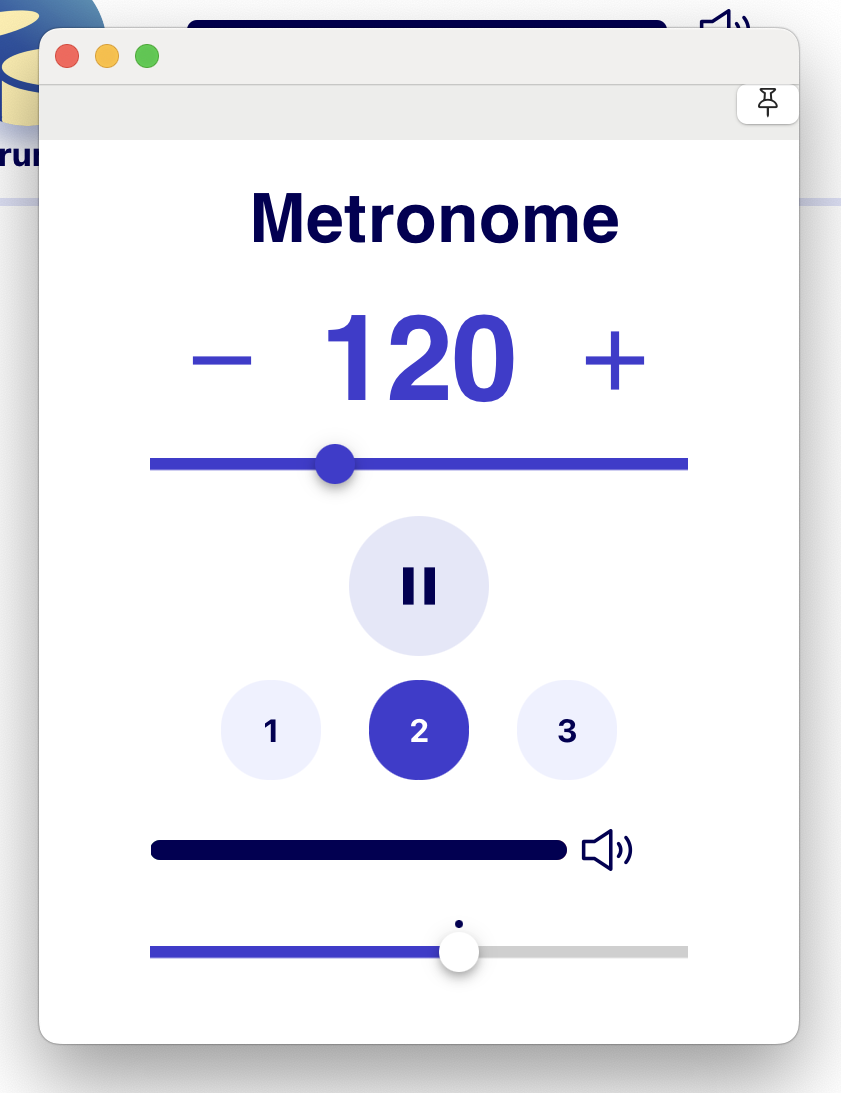
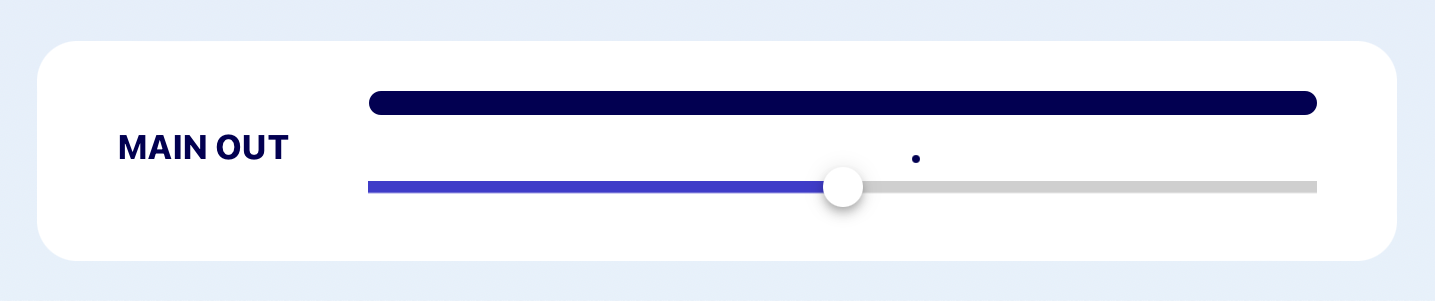
オーディオプレイヤー、ルーム作成・入室後の自身を含めたメンバーのモニター音、ルーム連結時の相手ルームのモニター音の全てが混ざったときの音が出力されます。スライダーを動かすことでメインアウトの音量の調整ができます。
4-5. 録音
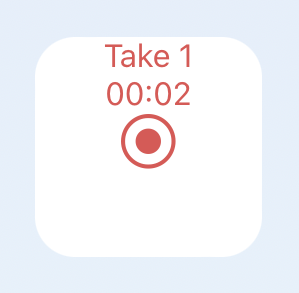
録音アイコンをクリックすると、録音を開始します。録音中は『●REC』の状態になり、再度クリックすると録音を停止します。録音されたオーディオデータは、システムフォルダー内の『ミュージック>SYNCROOM_REC』に保存されます。
※自分またはルーム内のメンバーがオーディオファイルを再生している間に録音を開始すると、オーディオファイルの再生が停止されます。
4-6. EXIT
『EXIT』ボタンをクリックすると、ルームから退室します。全てのユーザーが退室すると、ルームは「待機ルーム」となります。
4-7. メンバー設定エリア
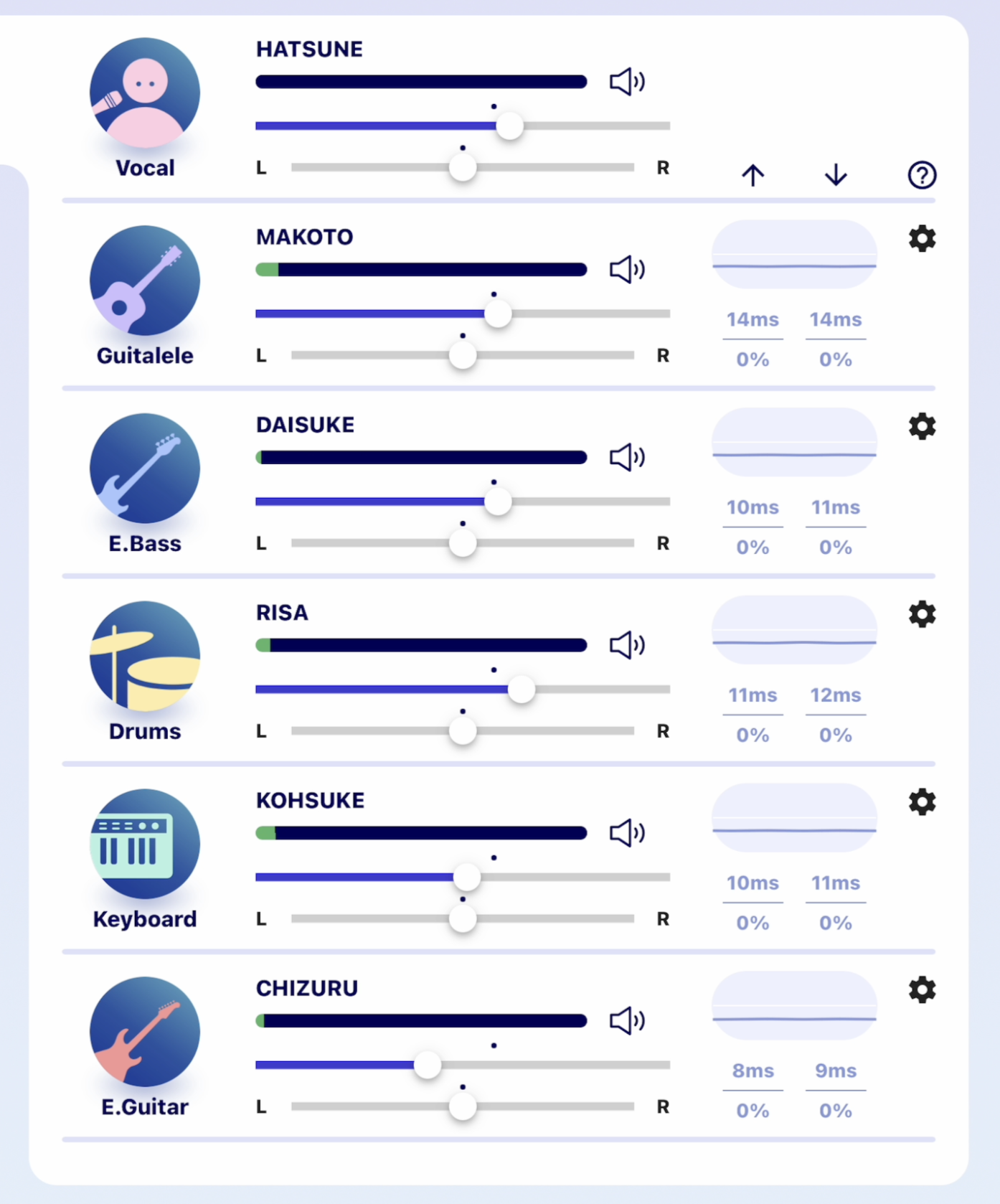
メンバー設定エリアでは自分を含めたメンバーが縦に並び、一番下には連結先ルームが表示されます。
※『強制退出』や『ルーム連結』機能は、ルーム作成者のみが使用できます。
SYNCROOMはルーム作成者がサブスクリプションに加入しているかによって、ルームの接続可能な人数が変わります。
【ルーム作成者が無償ユーザーの場合】
通常6拠点(※V2.0以降)
『ルーム連結機能』を利用すると、最大12拠点
【ルーム作成者が有償ユーザーの場合】
通常8拠点(※V2.1.0以降)
『ルーム連結機能』を利用すると、最大16拠点
また、ルームの人数上限を設定することができます。
詳細は「3-5-1. ルームを作成する」「❻ルーム人数上限設定」を参照してください。
※無償ユーザーも有償ユーザーが作成したルームに入室することは可能です。
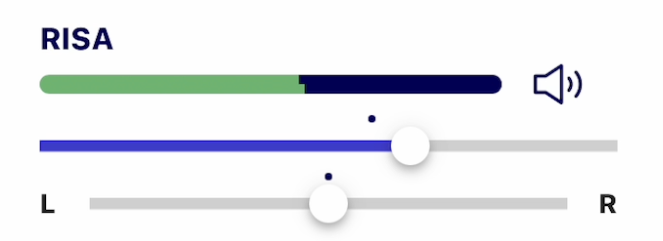
4-7-1. ボリューム、パンポット
各メンバーの列上にあるスライダーで、対象メンバーのボリュームとパンポットを調節できます。ここで調整するボリューム、パンポットは、自身がモニターするためのものなので、相手には送信されません。
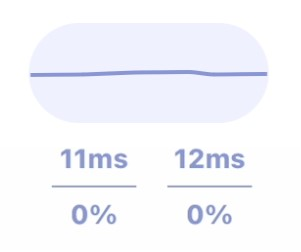
4-7-2. 通信状況の表示
数字と波形の色によって、対象メンバーと音声を送受信する際の遅延・パケットロス率・通信状況を表示します。
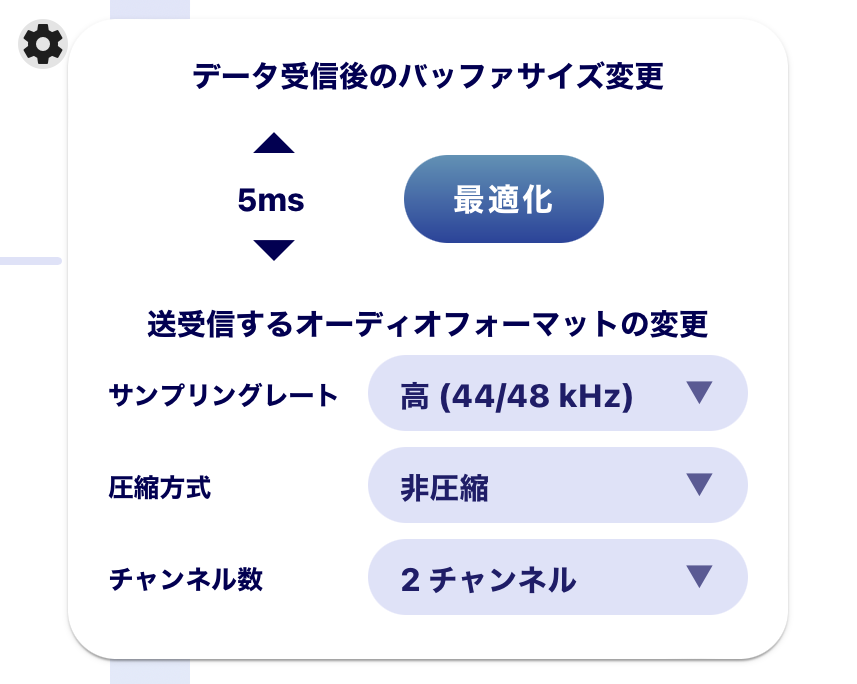
4-7-3. オーディオ詳細設定
メンバー列の右側の設定アイコンを押すと、オーディオ詳細設定ウィンドウが開きます。
- ❶ データ受信後のバッファサイズ変更
バッファサイズ変更は、インターネット上の通信の揺らぎを吸収する目的で用意されている機能です。接続開始直後にASIOバッファサイズによる遅延時間や回線状況を計測し、自動的に適切な値に設定されます。音切れなどが発生する場合、『最適化』を押し、バッファサイズを再度自動設定することで解決する場合もあります。対象メンバーには共有されません。
- ❷ 送受信するオーディオフォーマットの変更
対象メンバーとのオーディオフォーマット(音質設定)を表示し、『サンプリングレート』、『圧縮方式』、『チャンネル数』を変更することができます。
※「設定」画面における基本音質設定と同じ仕様です。
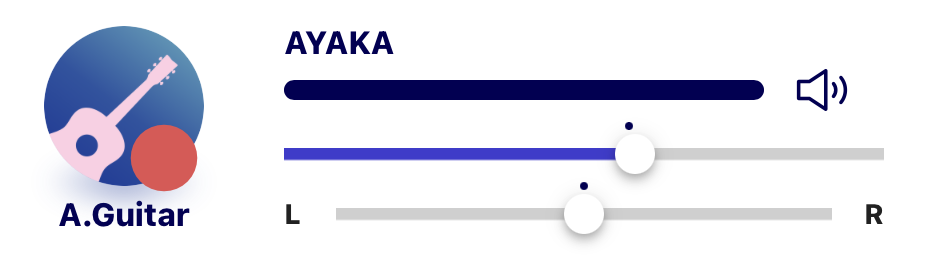
4-7-4. 録音中の表示
録音をしているメンバー列にはRECアイコンが表示されます。
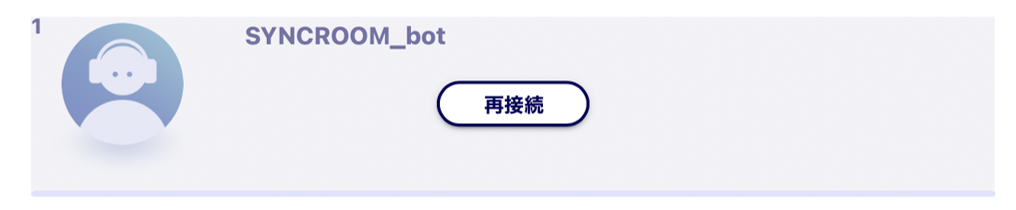
4-7-5. 再接続の表示
初回の接続に失敗した場合や、セッション途中で接続が切れた場合、そのユーザーのアイコンに『再接続』ボタンが表示されます。
『再接続』ボタンを押すと、再度接続を開始します。
4-7-6. ルーム連結
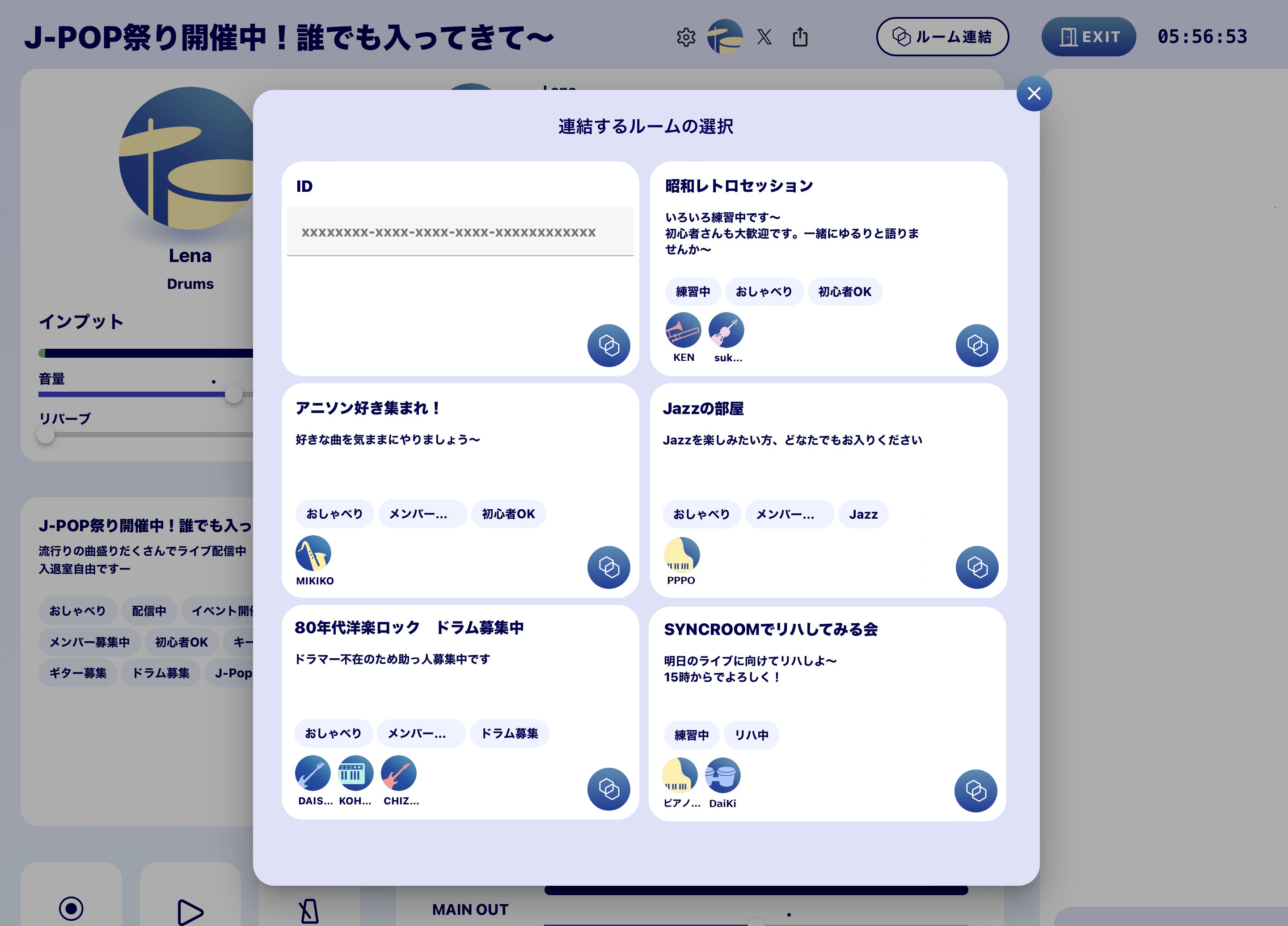
『ルーム連結』は、他のルーム1つと接続して最大12拠点でセッションできるようになる機能です。『ルーム連結』は、ルーム作成者のみが設定できます。『ルーム連結』を押すと、「連結するルームの選択」の画面に連結可能ルーム(公開されているアクティブルーム)の一覧が表示されます。連結したいルームを選択し、リクエストを送信しましょう。対象ルームの作成者に『ルーム連結リクエスト』が送信されます。

- ※ 連結先のルームにパスワードが設定されている場合は、ルーム連結時にパスワードの入力が要求されますので、対象ルームのパスワードを事前共有いただき、入力してください。
- ※ ルーム連結で送受信される音は、ルーム作成者の『メインアウト』音です。従って、連結先ルームのメインアウトのボリュームとパンポットは操作できますが、連結先ルームの各パートのボリュームやパンポットは操作できません。
4-7-7. Xアイコン
『X』アイコンをクリックすると、ブラウザでXの投稿画面が開き、ハッシュタグ『#SYNCROOM』や、ニックネーム、ルーム名などの情報を含んだ投稿ができます。

4-7-8. ルームリンクの共有
共有アイコンを押すと、共有ウインドウが表示され、現在入室しているルームリンクのURLをクリップボードにコピーします。
URLをメールやSNS等で一緒にセッションしたい相手に共有すると、リンクにアクセスするだけでSYNCROOMが起動し、該当のルームに入室してもらうことができます。
※パスワードが設定されているルームでは、パスワードを入力する必要があります。

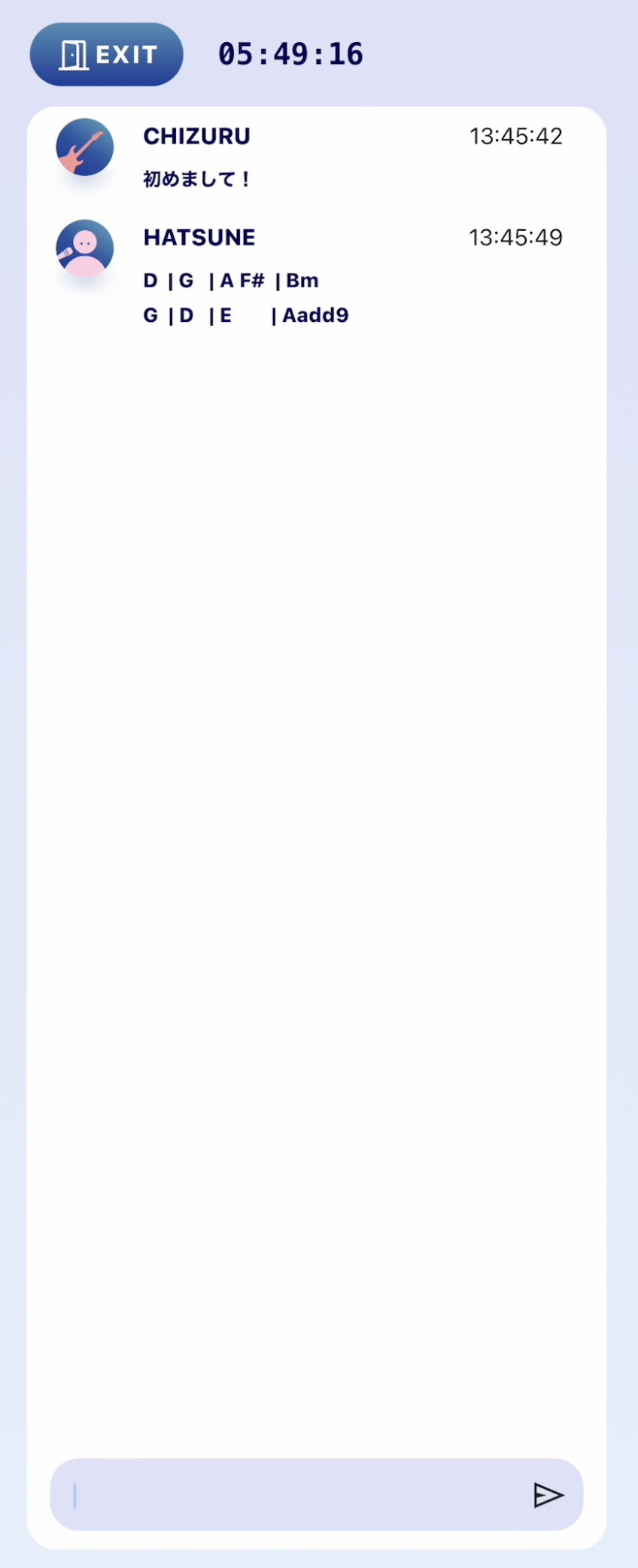
4-8. チャットエリア
ルームメンバーや連結先のルームメンバーとチャットができます。
チャットは外部ウインドウとしても開くことができます。
4-9. ルームウィンドウ
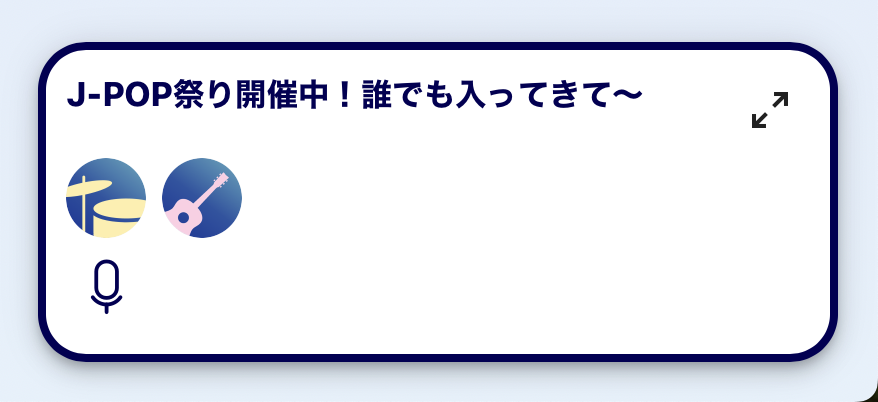
ルーム入室中に別の画面に移動すると、ルームウィンドウが右下に表示されます。
 を押すとルーム内に移動します。
4-10. メンバー詳細画面の表示
ルーム内のメンバーアイコンをクリックすると、メンバー詳細画面が開きます。
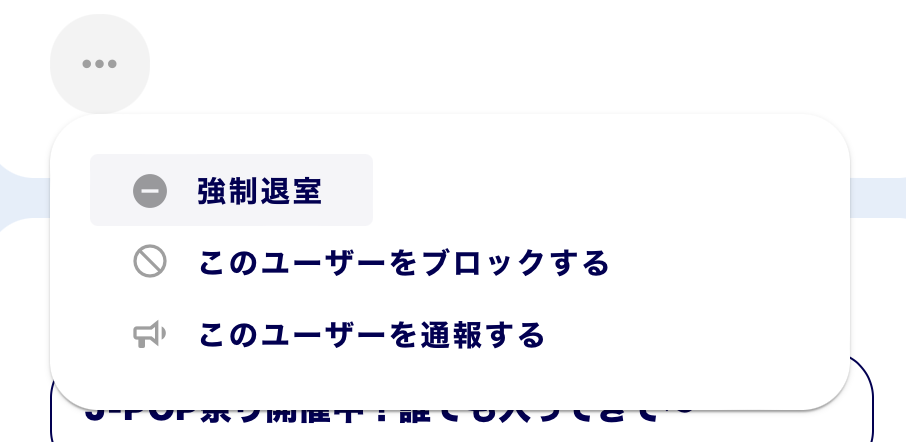
メンバー詳細画面では、対象メンバーのプロフィールを確認したり、お気に入り、ブロック、通報、強制退室などを行うことができます。
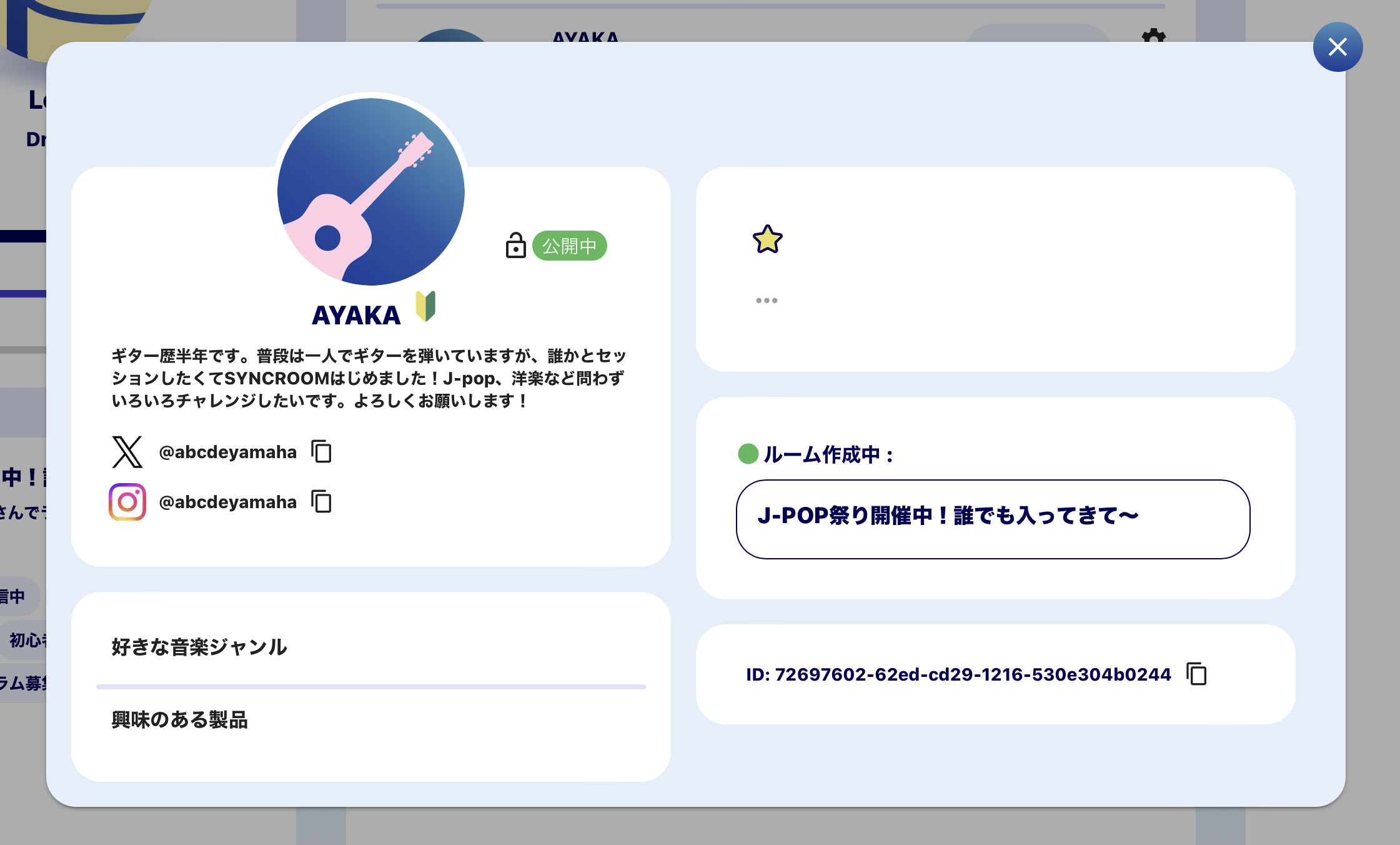
※「強制退室」はルーム作成者のみが使用できます。強制退室時に「このユーザーをブロックリストに登録する」にチェックを入れると、同時に対象ユーザーをブロックします。ユーザーのブロックについては「ユーザーをブロックする」を参照してください。
4-11. 入室中ルーム詳細
インプットエリア下のルームカードを押すと、入室中のルーム詳細が開きます。
ルームIDのコピーや、ルーム情報の編集を行うことができます。
鉛筆アイコンをクリックすると、直接ルーム編集画面が開きます。

5. ユーザー画面
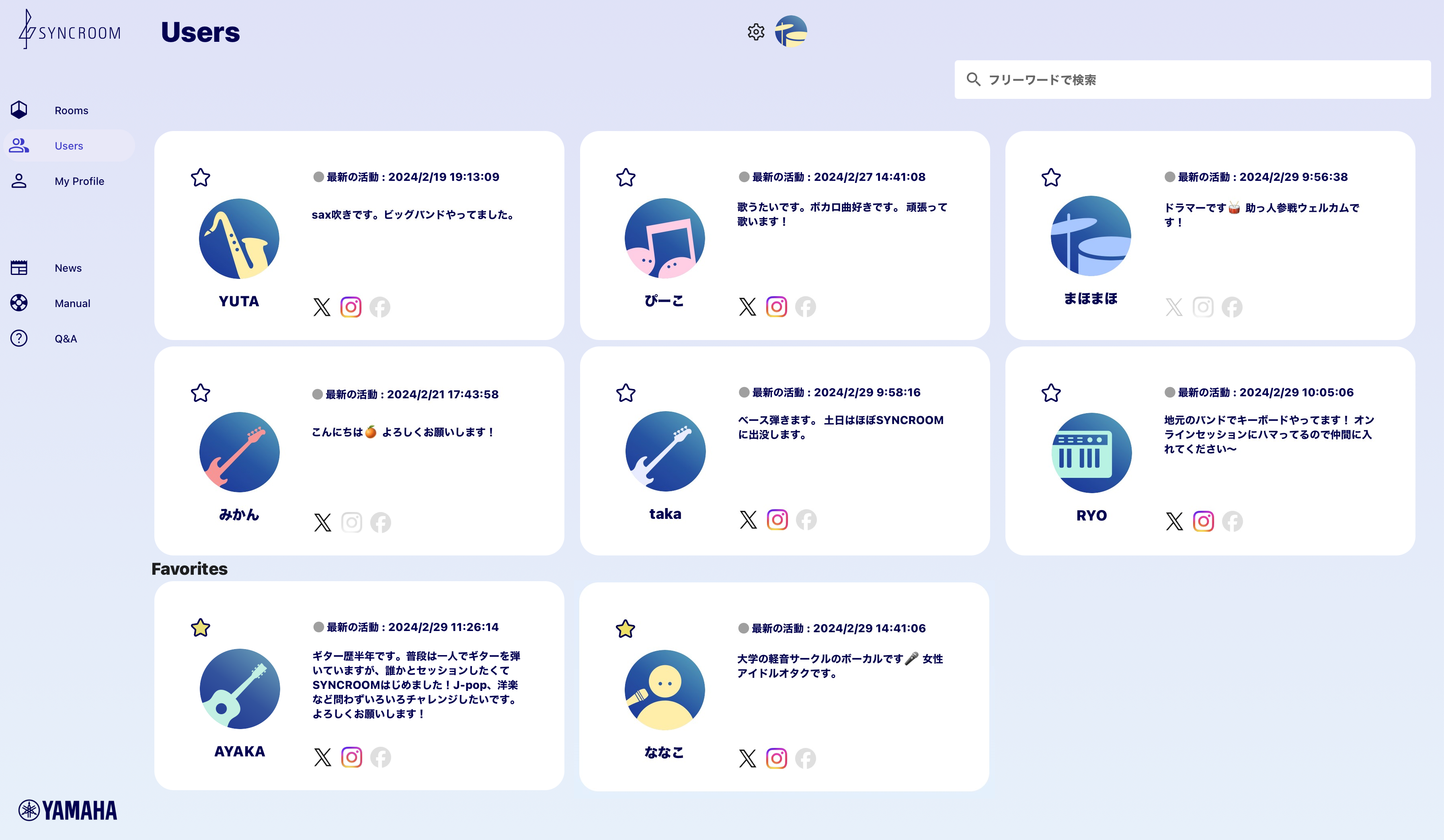
他のユーザーのプロフィールを閲覧することができます。
5-1. ユーザーを検索する
登録しているニックネーム・自己紹介・好きな音楽ジャンル・興味のある製品のキーワードなどで、他のユーザーを検索することができます。
非公開に設定しているユーザー、自分がブロックしているユーザー、自分をブロックしているユーザーは検索結果に表示されません。
※検索をしていない場合は、上部にランダムでユーザーが表示されます。
5-2. ユーザー詳細画面
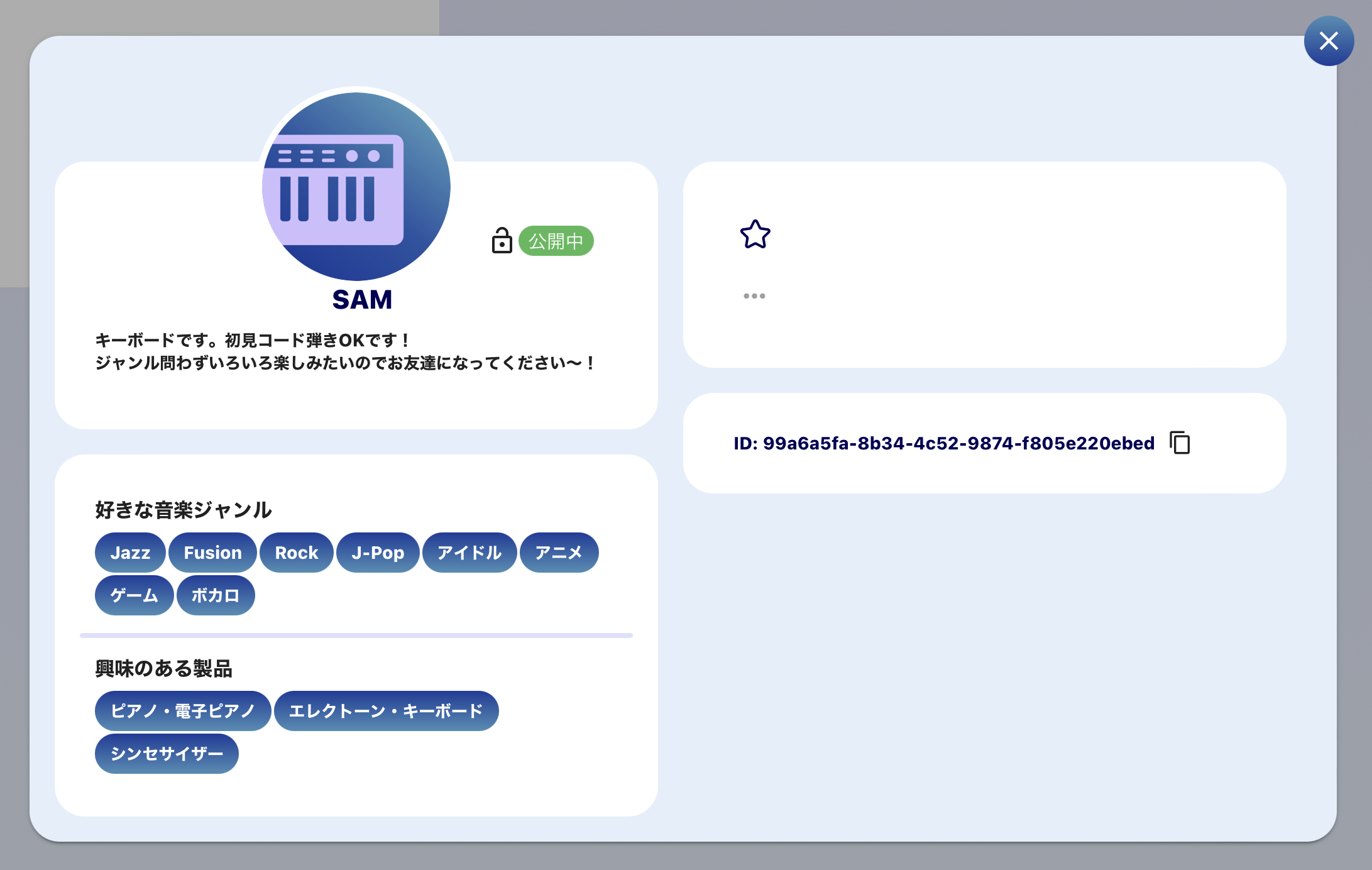
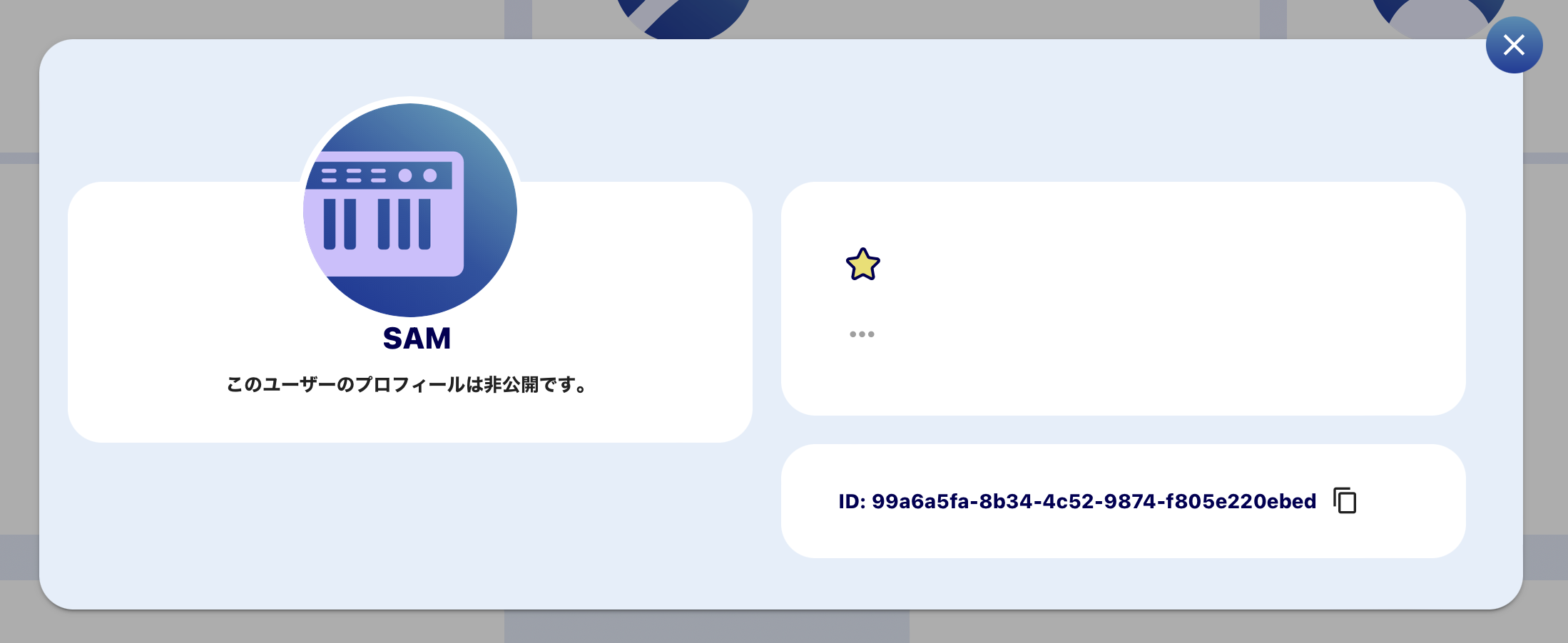
選択したユーザーの詳細プロフィールを表示します。ユーザー詳細画面では、ユーザーのお気に入り登録、ブロック・通報等ができます。ユーザーがプロフィールを「非公開」に設定している場合は、アイコン、ニックネーム、初心者マーク(設定している場合)のみが表示されます。
公開プロフィール
非公開プロフィール
5-3. ユーザーをお気に入り登録する
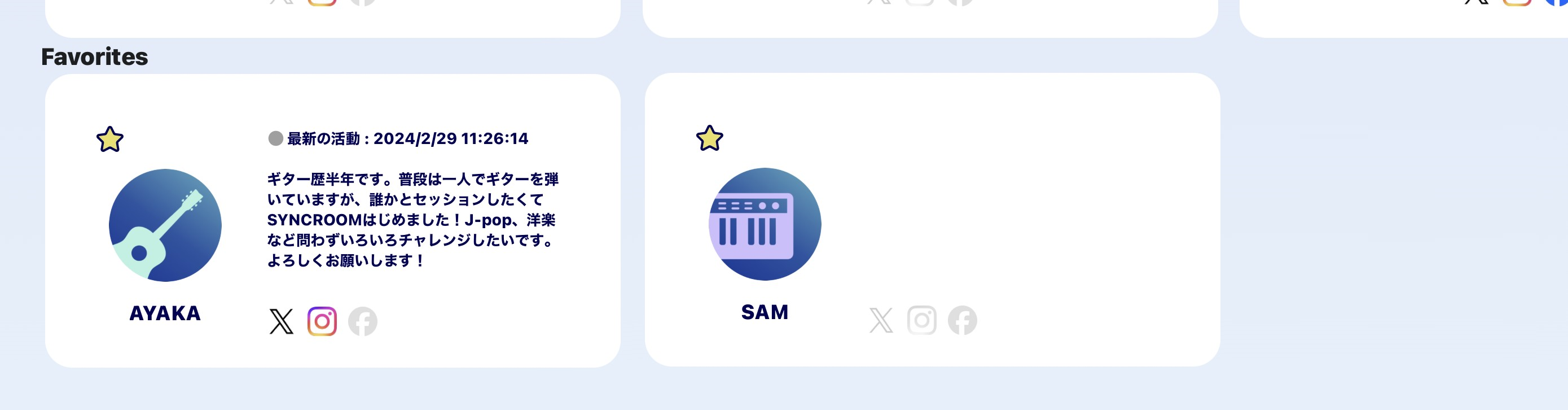
ユーザーカードやユーザー詳細画面で「お気に入り」アイコンをクリックすると、最大100名までのユーザーをお気に入り登録します。登録したお気に入りユーザーの「お気に入り」アイコンをもう一度クリックすると、お気に入りを解除できます。
お気に入り登録したユーザーは、「ユーザー」画面でランダムに表示されるユーザーの下に表示されるようになります。
5-4. ユーザーをブロックする
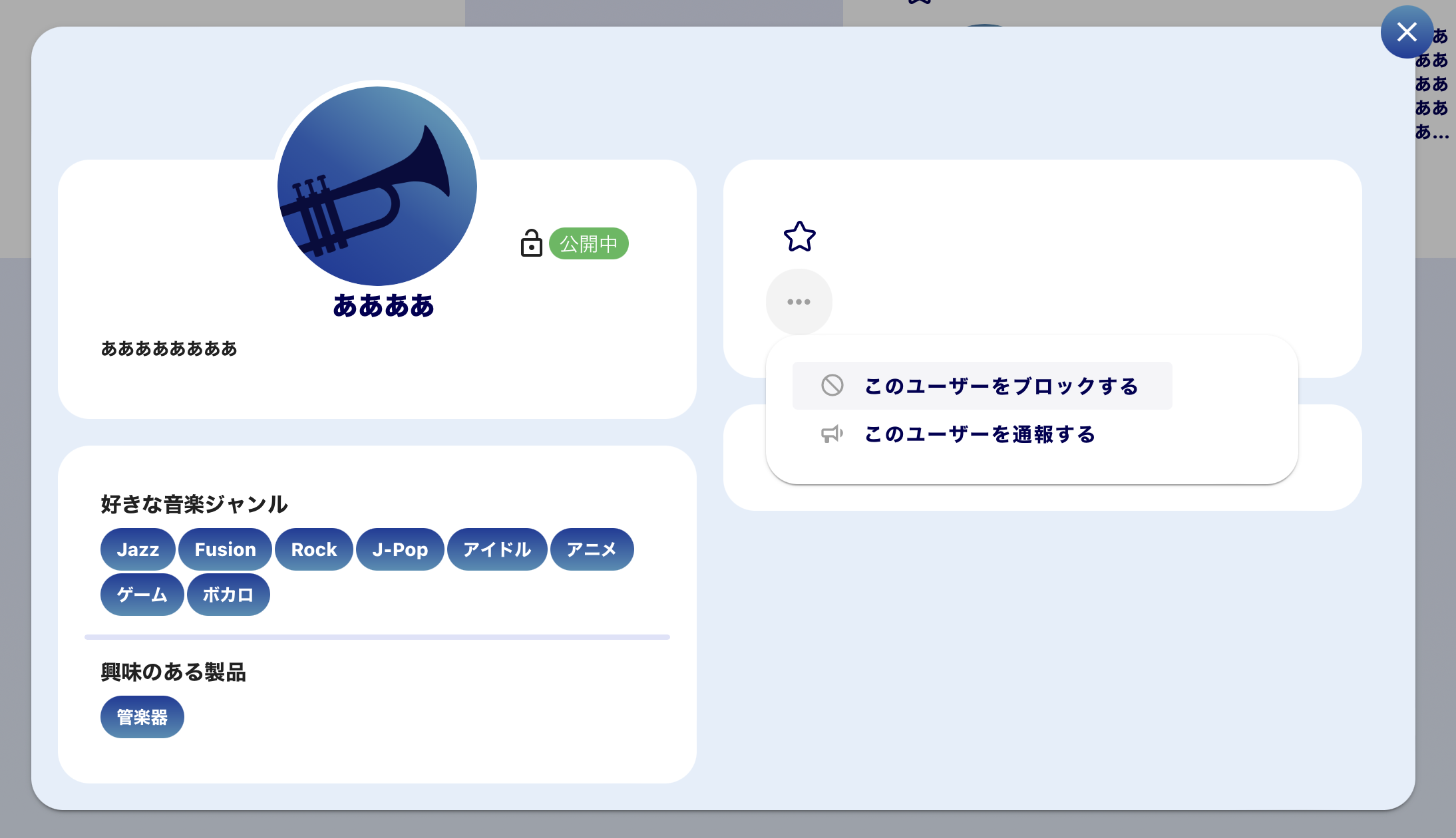
ユーザー詳細画面の「…」から「このユーザーをブロックする」をタップすると、ユーザーをブロックします。ブロックしたことは相手に通知されません。
ブロックしたユーザーは、「設定」>「アカウント」>「ブロックユーザーの管理」で確認できます。
ユーザーをブロックすると、以下のようになります。
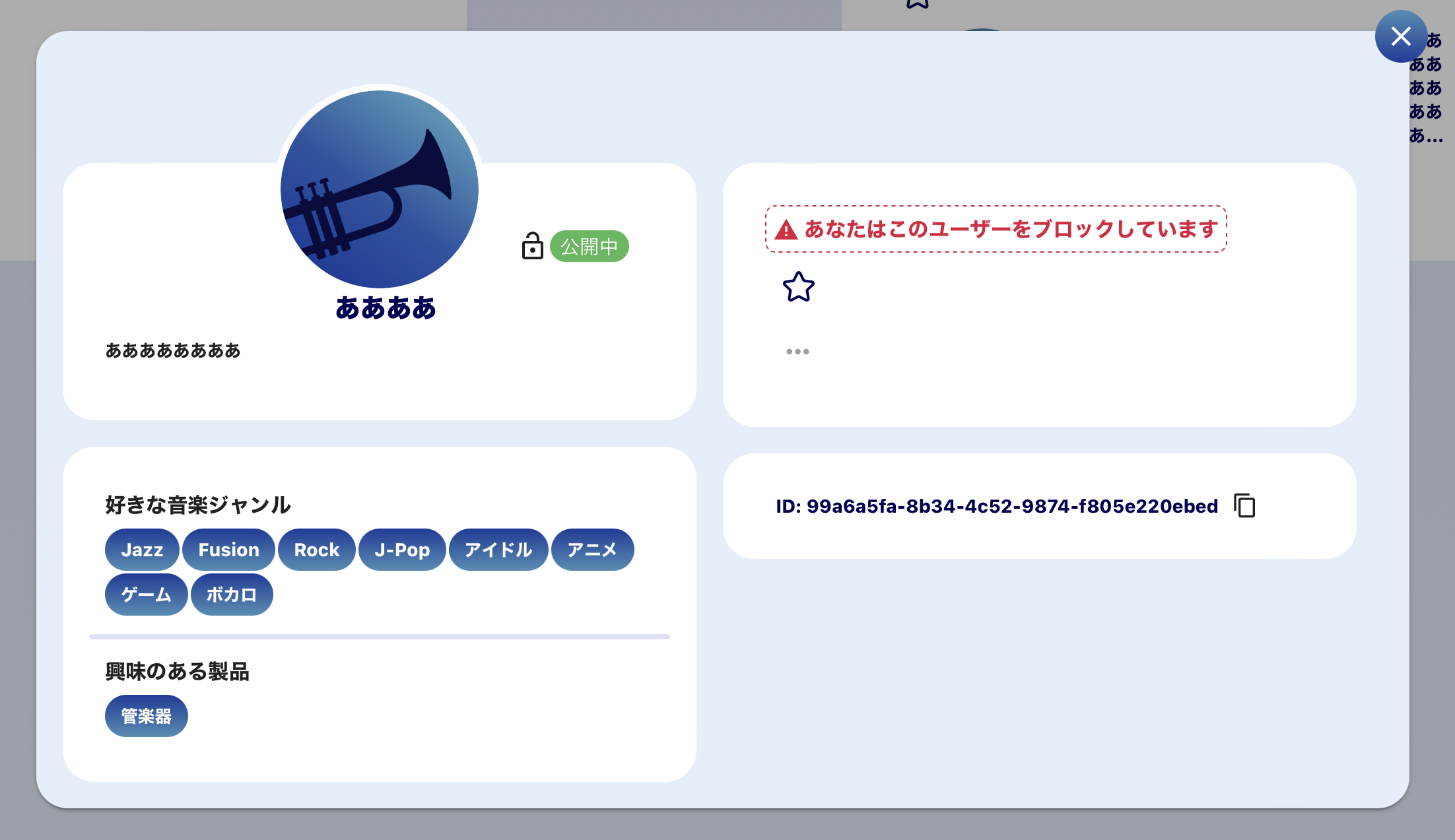
- ブロック中のユーザーのプロフィールを閲覧すると「あなたはこのユーザーをブロックしています」と表示されます。
- ブロック中のユーザーが、自分のプロフィールを閲覧しようとすると「このユーザーのプロフィールは非公開です」と表示されます。
- どちらかがブロックしている場合、お互いの「ルーム」一覧に、相手が作成したルームが表示されなくなります。
- どちらかがブロックしている場合、お互いの「ユーザー検索」の検索対象から除外されます。
- 自分の作成したルームにブロックしたユーザーが入室しようとする場合、自動的に強制退室されます。
登録したブロックユーザーのプロフィール上の『このユーザーのブロックを解除する』をクリックすると、ブロックを解除できます。
6. マイプロフィール
マイプロフィールの確認・編集や、セッション履歴・MY ROOMSの確認ができます。
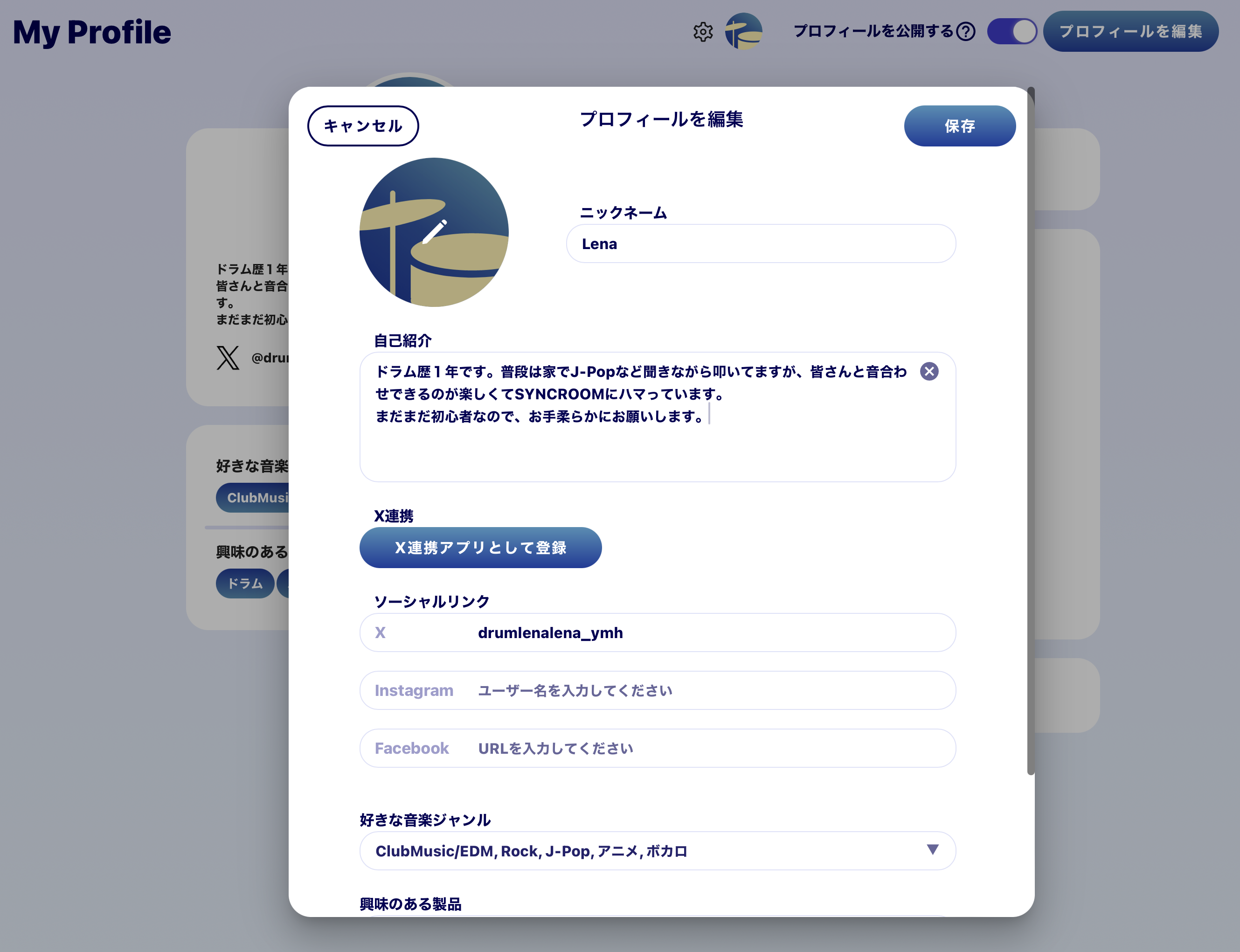
- ❶ アイコン選択
好きなアイコンのデザイン(形)とカラーをそれぞれ選択して設定できます。
Xアイコン連携設定をしている場合、アイコンを編集することはできません。 - ❷ ニックネーム
1つのアカウントにつき、ニックネームを1つ登録します。X 連携で「Xのニックネームを使用する」を選択している場合は、ニックネームを編集することはできません。
- ❸ 自己紹介
フリーテキストで自分の紹介文を入力できます。
- ❹ X連携設定
Xアプリと連携し、XのアイコンやニックネームをSYNCROOMで使用したり、ルーム作成時の自動ツイート設定をしたい場合に連携します。 X連携の方法は以下の通りです。
- X連携をする(初回設定時)
(1) プロフィール編集画面の『X連携アプリとして登録する』ボタンを押してください。
(2) ブラウザが立ち上がり、Xの認証画面が表示されます。Xにログインしていない場合は、お持ちのアカウントでログインを行ってください。
(3) 『連携アプリを認証』を押してください。
(4) 認証に成功するとプロフィール編集画面に戻ります。※初期設定では、Xのアイコンとニックネームを使用します。
- X連携の項目を修正をする
(1) プロフィール編集画面の『X連携設定』を押してください。
(2) 以下の項目のチェックボックスが有効になりますので、個別に設定を行うことができます。
※初期設定では「Xのアイコンを使用する」「Xのニックネームを使用する」が有効になっています。- ルーム作成時に自動的にツイートする
自分が作成したルームが配信中になると、自動的にツイートします。 - Xのアイコンを使用する
Xで設定しているアイコンをSYNCROOMで使用します。 - Xのニックネームを使用する
Xで設定しているニックネームをSYNCROOMで使用します。
- ルーム作成時に自動的にツイートする
- X連携設定を解除する
(1) プロフィール設定(編集)画面の『X連携設定』を押してください。
(2) 『Xとの連携を解除する』を押すと、連携が解除され、プロフィール設定(編集)画面に戻ります。
- X連携をする(初回設定時)
- ❺ ソーシャルメディア
自分のソーシャルメディアアカウントのIDやURLを登録できます。
- ❻ 好きな音楽ジャンル
自分の好きな音楽ジャンルを選択できます。
- ❼ 興味のある製品
自分の興味のある製品を選択できます。
- ❽ 初心者マークを表示する
自分のニックネームの横に初心者マークを付けるか選ぶことができます。楽器演奏に自信がない場合に、他のユーザーに初心者であることを伝えることができます。
- ❾ 保存
自分のプロフィール情報が保存されます。
※『プロフィールを公開する』がオフになっている場合、プロフィールは非公開状態となります。 - ❿ プロフィールを公開する
『プロフィールを公開にする』をオンにすると、マイプロフィールが他のユーザーに公開されます。オフにすると非公開となり、他のユーザーにはアイコン、ニックネーム、初心者マーク(設定している場合)以外は公開されず、「非公開のユーザーです」と表示されます。また、非公開設定にしている場合には、他のユーザーが検索できなくなります。
※ 但し、ユーザーID等のシステム上必要な情報は非公開でも公開されます。
7. 設定画面(設定)
 を押すと、「設定」画面が表示され、SYNCROOMを使用する環境を設定することができます。「全般」にある『全ての設定を初期化』ボタンを押すと、設定をデフォルト状態に戻すことができます。
7-1. 基本事項
- PCへの音の入出力時の遅れを小さくするためには、Windowsの場合はASIOドライバ対応のオーディオインターフェースが必要となります。使用するオーディオインターフェースに対応するASIOドライバをインストールして利用してください。Macの場合は標準のオーディオドライバ(Core Audio)をご使用ください。
ASIO または Core Audio のバッファサイズは、音切れが起きない程度に小さくしましょう。ただし、これらはオーディオインターフェースやPCの性能にも影響します。 - モニタリング用にスピーカーを使用すると、例えば1m離れた音が届くときには3msecかかってしまいます。ヘッドフォンを使用することで、相手から届くときの音の遅延はより小さくなります。
- ※無線接続のヘッドフォンはかなり大きな遅延が発生するため、推奨できません。
- ※1msec(1ミリ秒)=1000分の1秒
- SYNCROOMにおいては、「音質設定」は通信速度にあまり影響しません。そのため、より快適にセッションするためにも、通常はなるべく「高音質」に設定して使用してみてください。通信帯域が不足して繋がらない場合は、音質設定を下げてみてください。
7-2. オーディオデバイスの設定

「インプット」と「スピーカー」の『テスト』ボタンで、入力と出力の確認ができます。設定状況をテストしながら設定しましょう。
Windowsの場合、『オーディオデバイス』で
- ASIO
- WASAPI共有モード
- WASAPI排他モード
- DirectSound
- VSTモード
のいずれかを選択することができます。「音質」や「遅延」を考慮した性能は、一般的に
ASIO > WASAPI排他モード > WASAPI共有モード > DirectSound
の順とされています。より快適にセッションを楽しんでいただくために、SYNCROOMではASIOドライバの使用を推奨します。
Macの場合、Core AudioとVSTモードの中から使用するモードが選択できます。通常はCore Audioを選択してください。
※ VSTモードはSYNCROOMをDAW等のホストアプリケーション上でVSTプラグインとして使用する場合に選択してください。
7-2-1.『ASIO』を選択する場合(Windows)
- ❶ オーディオデバイスの選択
「オーディオデバイス」でASIOを選択し、インプット・アウトプットの項目で使用するASIOのデバイス名を選択してください。
※使用するオーディオインターフェースに対応するASIOドライバをインストールすると、「ASIO」を選択することができます。 - ❷ サンプリングレートの選択
サンプリングレートは、使用するオーディオインターフェースのサンプリングレートに合わせて設定してください。SYNCROOMが対応しているサンプリングレートは、44100Hz(44.1kHz)と48000Hz(48kHz)です。使用するオーディオインターフェースのサンプリングレートと、『設定』で選択されるサンプリングレートが一致しないと、SYNCROOMは動作しないことがあります。オーディオインターフェースは機種によって、サンプリングレートをスイッチなどで変更できるものがあります。96kHzや192kHzに設定されている場合、SYNCROOMに対応する44.1kHzまたは48kHzに設定しなおしてください。
- ❸ バッファサイズの設定
バッファサイズは、コントロールパネル
 で設定できます。できるだけ小さい値(64~128サンプルまたは2~4ms程度を推奨)に設定することで、遅延が小さくなり、より快適にセッションすることができます。この設定で音がプツプツと切れる場合、バッファサイズの値を少しずつ大きくし、プツプツと音切れしない値まで調整してみてください。
 - ❹ インプットのモニタリング
自身の音のモニタリング設定を行います。『モニタリングしない』、『モニタリングする(遅延あり)』、『モニタリングする(遅延なし)』の3種類の中から選択できます。遅延が小さい状態で、相手とうまく合わせるには『モニタリングする(遅延あり)』を選択することをお勧めします。詳細はFAQ『SYNCROOMを快適に使うコツはありますか?』を参照してください。
- ❺ チャンネル設定
- ステレオとして扱う
『ステレオとして扱う』にチェックを入れることで、選択したインプットチャンネルをステレオとして扱うことができます。シンセサイザーなど、ステレオ出力の楽器を使用する際にご活用ください。 - 拡張インプットチャンネル
使用するオーディオインターフェースの入力チャンネルが3つ以上の場合に使用できます。シンセサイザーなど、ステレオ出力の楽器を使いながら、弾き語り・通話をするときなどにご活用ください。 - アウトプットチャンネル
使用するオーディオインターフェースのアウトプットチャンネルを設定します。
- ステレオとして扱う
7-2-2.『WASAPI共有モード』または『WASAPI排他モード』を選択する場合(Windows)
WASAPIには『WASAPI共有モード』と『WASAPI排他モード』の2種類のモードがあります。それぞれの特徴は以下です。
- WASAPI共有モード
WASAPI排他モードよりも遅延が大きくなります。また、他のアプリケーションと同時に使用できます。(同時に使用するアプリケーションの音も出るようになります) - WASAPI排他モード
WASAPI共有モードよりも遅延をより小さくすることができます。また、SYNCROOM を使用中のとき、他のアプリケーションの音は出なくなります。
- ❶ オーディオデバイスの選択
いずれのモードでも特別な設定は必要ありません。ただし、内蔵スピーカーとUSBヘッドセットなど、複数のオーディオデバイスがある場合には使用するオーディオデバイスを選択してください。また、インプットデバイス、またはアウトプットデバイスのどちらか一方でも『--』が表示されていると、オーディオデバイスが開けません。マイクやヘッドフォンを挿す等して、開けるようにしてください。
- ❷ サンプリングレートの選択
サンプリングレートはWASAPI共有モードでは44100Hzのみ、WASAPI排他モードでは44100Hzまたは48000Hzの2種類から選択することができます。
- ❸ バッファサイズの設定
バッファサイズはWASAPI共有モードで512、WASAPI排他モードで192を推奨しますが、音切れが発生する場合、大きめに設定することで改善することがあります。
- ❹ WASAPIの場合、『インプットのモニタリング』や『チャンネル』の設定はできません。
7-2-3.『DirectSound』を選択する場合(Windows)
DirectSoundを選択する場合、各種設定項目を選択・変更することはできません。サンプリングレートは44100Hzで、バッファサイズは20msで固定となります。
7-2-4.『Core Audio』を選択する場合(Mac)
- ❶ オーディオデバイスの選択
使用するインプットデバイスとアウトプットデバイスを選択してください。外付けのオーディオインターフェースをご利用の場合、原則としてインプットデバイスとアウトプットデバイスはどちらも同じデバイスを指定いただくことを推奨します(FAQ『音が乱れてしまいます』も参照してください)。
- ❷ サンプリングレートの選択
SYNCROOMが対応しているサンプリングレートは、44100Hz(44.1kHz)と48000Hz(48kHz)です。使用するオーディオデバイスのサンプリングレートと、『オーディオデバイス』で選択されるサンプリングレートが一致しないと、SYNCROOM は動作しないことがあります。また、オーディオインターフェースは機種によって、サンプリングレートをスイッチなどで変更できるものがあります。96kHzや192kHzに設定されている場合、SYNCROOMに対応する44.1kHzまたは48kHzに設定しなおしてください。
- ❸ バッファサイズの設定
できるだけ小さい値を選択することで遅延が小さくなり、より快適にセッションできるようになります。また、音にノイズが入るようであれば、バッファサイズの値を徐々に大きくし、ノイズが発生しなくなるバッファサイズに設定してください。
- ❹ インプットのモニタリング
自身の音のモニタリング設定を行います。『モニタリングしない』、『モニタリングする(遅延あり)』、『モニタリングする(遅延なし)』の3種類の中から選択できます。遅延の影響を最小化するためには、『モニタリングする(遅延あり)』を選択することをお勧めします。詳細はFAQ『SYNCROOMを快適に使うコツはありますか?』を参照してください。
- ❺ チャンネルの設定
オーディオインターフェースのインプットチャンネルを選択してください。
- ステレオとして扱う
『ステレオでインプット』にチェックを入れることで、選択したインプットチャンネルをステレオとして扱うことができます。シンセサイザーなど、ステレオ出力の楽器を使用する際にご活用ください。 - 拡張インプットチャンネル
使用するオーディオインターフェースのインプットチャンネルが3つ以上の場合に使用できます。シンセサイザーなど、ステレオ出力の楽器を使いながら、弾き語り・通話をするときなどにご活用ください。 - アウトプットチャンネル
使用するオーディオインターフェースのアウトプットチャンネルを設定します。
- ステレオとして扱う
7-3. オーディオデータ補完処理設定
「オーディオデータ補間処理を有効にする」は、オーディオデータの受信を安定化させるための設定機能です。初期設定では有効になっていますが、環境によっては無効にすることで音声の乱れ等の問題が改善する可能性があります。

7-4. 基本音質設定
『基本音質設定』では、他のメンバーと通信を行う際の音質を設定できます。図中左側の『高音質』、『標準』、『帯域優先』のいずれかを選択することで、大まかな音質を設定できます。

音質優先(高音質)であるほど通信帯域を多く必要とするので、回線が細く帯域が十分ではない場合、音が途切れたり、遅延が大きくなってしまったりすることがあります。その場合は、『標準』や『帯域優先』を選択し、音質を下げてください。また、右側の選択項目で詳細な音質設定ができます。
7-5. 全般設定
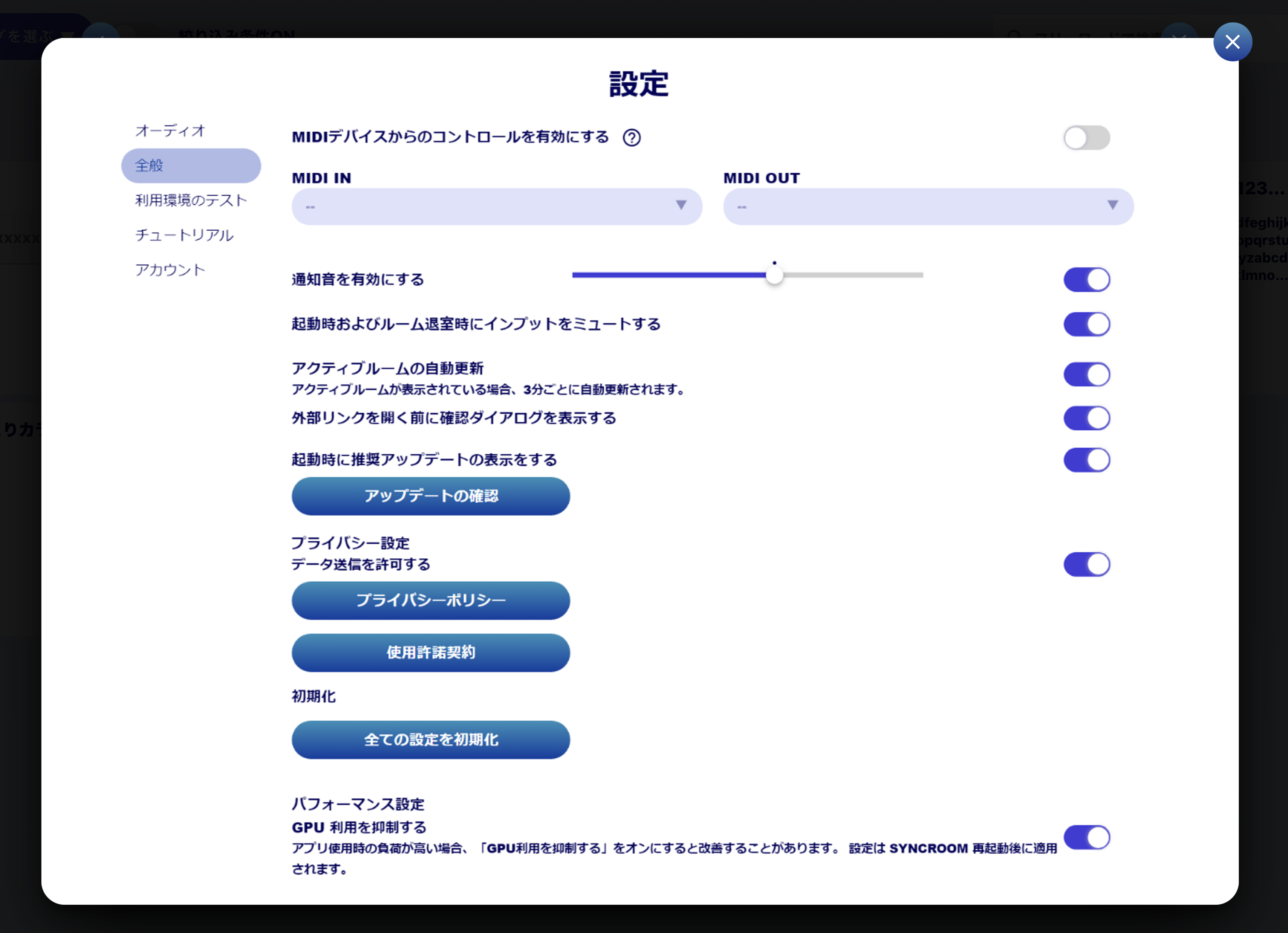
設定の「全般」画面では、下記の項目を設定できます。
7-5-1. MIDIコントロール設定
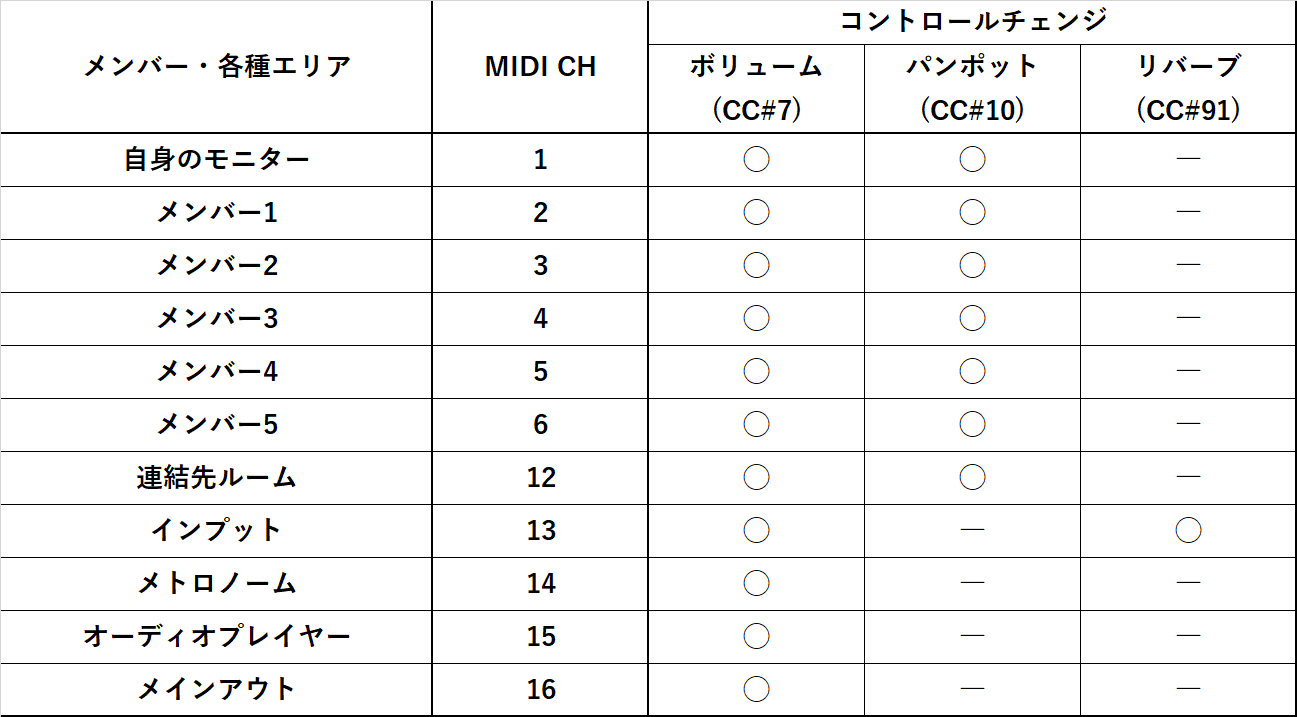
SYNCROOMでは外部からアプリをコントロールすることができます。MIDIでコントロールできるものは以下です。
7-5-2. 通知音の設定
『通知音を有効にする』をオンにすることで、エラーが起きたときや新しくメンバーが入室したときなどに通知音が鳴るようになります。また、スライダーを動かすことで、通知音の音量を調節することができます。
7-5-3. 新着チャットの自動表示
『新着チャットを自動表示する』をオンにすると、新規チャットが届いた時にチャット画面を開き、自動でスクロールするようになります。
7-5-4. 推奨アップデートの表示
アップデートを推奨する最新バージョンの情報を、起動時に表示するか設定します。
「アップデートの確認」を押すと、最新のアップデート情報を確認することができます。
7-5-5. プライバシー設定
SYNCROOMではサービスの改善・向上のため、お客様の利用状況をデータとして取得します。
『データ送信の許可』をオンにすると、お客様の利用情報が送信される状態となります。オフにすると、情報の送信は停止されます。
※初期設定では『データ送信の許可』はオンの状態となっています。
7-6. 利用環境のテスト
※『利用環境のテスト』の結果は、SYNCROOMの動作を保証するものではありません。接続性や安定性は、時間帯や接続相手によって異なるため、ご自身の環境の参考としてご利用ください。
7-6-1. 利用環境のテストをする
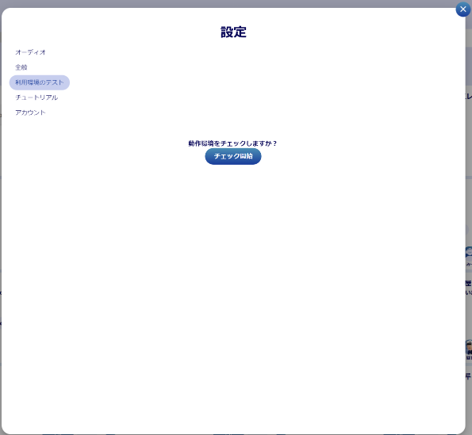
『利用環境のテスト』の画面を開くと、最初にインターネット接続を確認します。確認後、下記の画面が表示されます。
『チェック開始』ボタンを押すと計測が始まります。
計測中に『中断』ボタンを押すと、チェック開始前の画面に戻ります。
7-6-2. 結果を確認する
計測が終了すると、下記のような結果画面が表示されますので、内容を確認してください。
一番下の『再計測』ボタンを押すと、チェック開始前の画面に戻り、最初から全ての項目を計測し直すことができます。
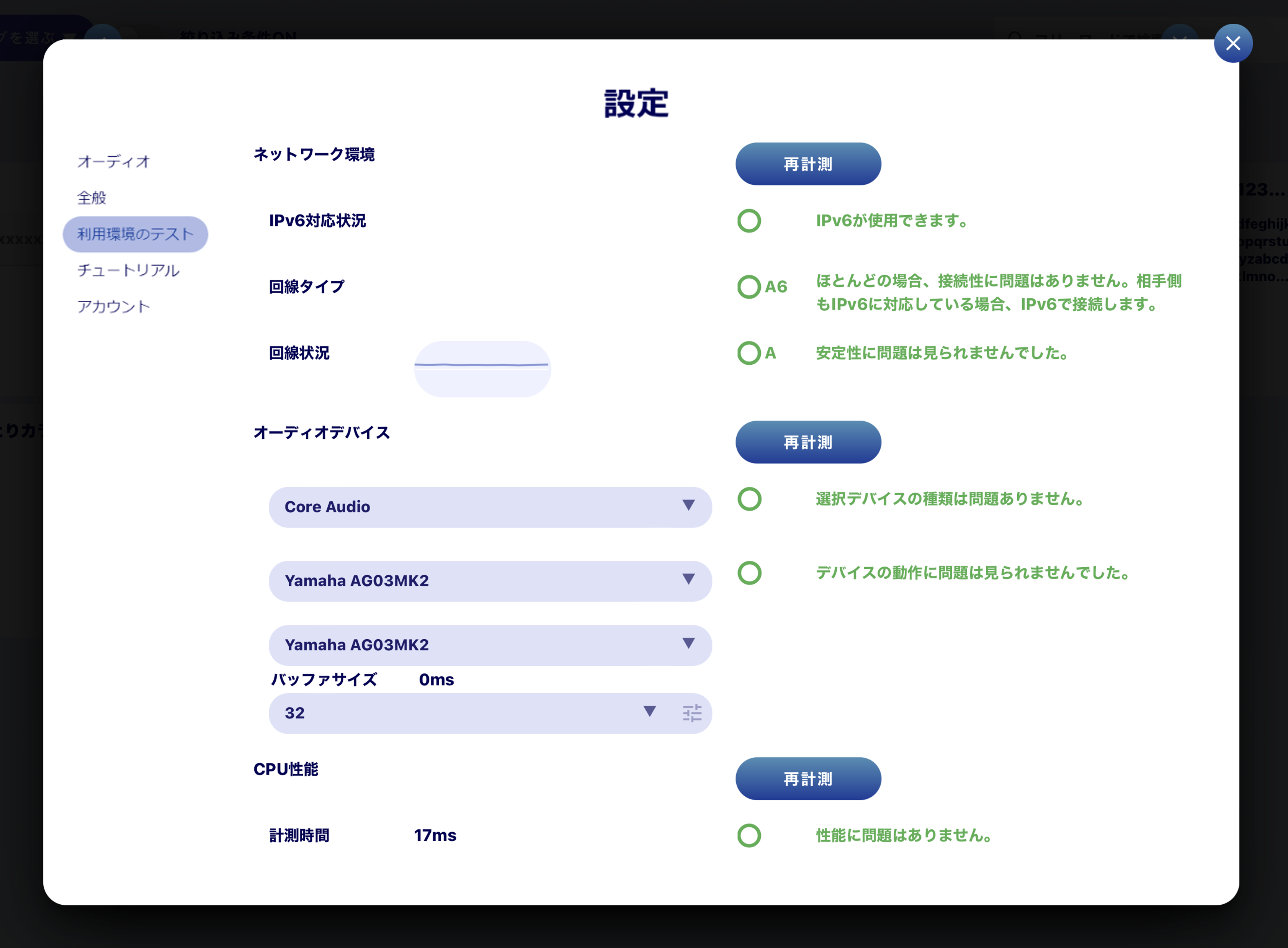
計測結果の各項目の説明は以下の通りです。
- ❶ IPv6対応状況
利用中の回線が、IPv6での通信に対応しているかを確認します。
IPv6に対応していない場合にもSYNCROOMを使用することはできますが、SYNCROOMではIPv6 IPoE方式による接続を推奨しています。 - ❷ 回線タイプ
ご使用の回線、ルータのタイプを判別します。SYNCROOMでの接続性に問題がある場合、『タイプコード』の下に説明文が表示されます。
※ご利用の環境によっては、同じ回線でも状況に応じて判別結果が変化する場合があります。※SYNCROOMでの接続性は、実際の接続相手や時間帯によっても異なりますので、あくまで目安としてください。下記のFAQもご覧ください。
『どの回線で使用できますか。』
『IPv6/IPv6 IPoEとは何ですか。』
『接続できません。』※タイプコードについて
タイプコードは当社独自の表記方法ですが、現状はA~C、A6~C6、AU~CU、AU6~CU6の12種類あります。- A~C … 回線・ルータの特性を示しています。A, Bであれば、多くの場合SYNCROOMでの接続には問題ありません。
- U … UPnPによるポートマッピングが使用できるかを示しています。UPnPに対応している場合、IPv4での接続性が向上します。
- 6 … IPv6に対応しているか否かを示しています。接続相手もIPv6に対応している場合、IPv6で接続されます。
- ❸ 回線状況
テストサーバとの間での通信の遅延状況を計測し、結果を表示します。時間帯等によっても異なりますので、あくまで目安としてください。
- ❹ オーディオデバイス
選択されているオーディオデバイスの種類と、動作の安定性について確認します。リアルタイムのセッションを行うにはバッファサイズを小さくする必要がありますが、安定性に問題があると表示される場合は、バッファサイズを少し大きくした上で再度確認してください。
下記のFAQもご覧ください。
『Windowsで利用する場合は ASIOドライバが推奨とのことですが 、ASIOドライバとは何ですか。』
『ASIOドライバ・WASAPIの設定はどうすれば良いですか。』
『音が乱れてしまいます。』
- ❺ CPU性能
CPUの処理速度を計測します。SYNCROOMの動作に問題があると考えられる場合、画面上に説明文が表示されます。
7-7. チュートリアル
チュートリアルを再確認することができます。
7-8. アカウント
自分のアカウントやプロフィール、サブスクリプションプラン加入状況に関する情報の管理・確認等ができます。
- ❶ プロフィール情報の削除
SYNCROOMのニックネーム・アイコンを含む情報を削除します。
- ❷ 会員情報の管理・確認
Yamaha Music IDの会員サイトへ移動します。
- ❸ 公開プロフィールの確認
マイプロフィールを表示し、他のユーザーに公開中のプロフィールを確認できます。
- ❹ ブロックユーザーの管理
自分がブロックしたユーザーのリストが表示されます。ブロックの解除やIDを指定してユーザーをブロックすることができます。
- ❺ ログアウト
アプリからログアウトし、アプリを再起動します。再起動後、使用するには再ログインが必要です。
- ❻ サブスクリプションプラン加入状況
現在加入しているプランが表示されます。
(サブスクリプションプランに加入していない場合は、Freeと表示されます。)
サブスクリプションプランの詳細については、FAQ「サブスクリプションプランについて」を参照してください。
※サブスクリプションプランは検証目的のβ版として日本のみで提供していますので、日本ユーザーにのみ表示されます。
8. VST連携機能の使用方法
8-1. VST連携機能について
VSTプラグインを使用すると、DAWなどと連携して動作することができます。
SYNCROOMを通常起動させた場合、直接オーディオインターフェースとオーディオをやり取りしますが、VST連携時には、SYNCROOMのオーディオは、VSTプラグインを経由してDAWなどのVSTホストアプリケーションとやり取りをします。
SYNCROOMのオーディオの流れ
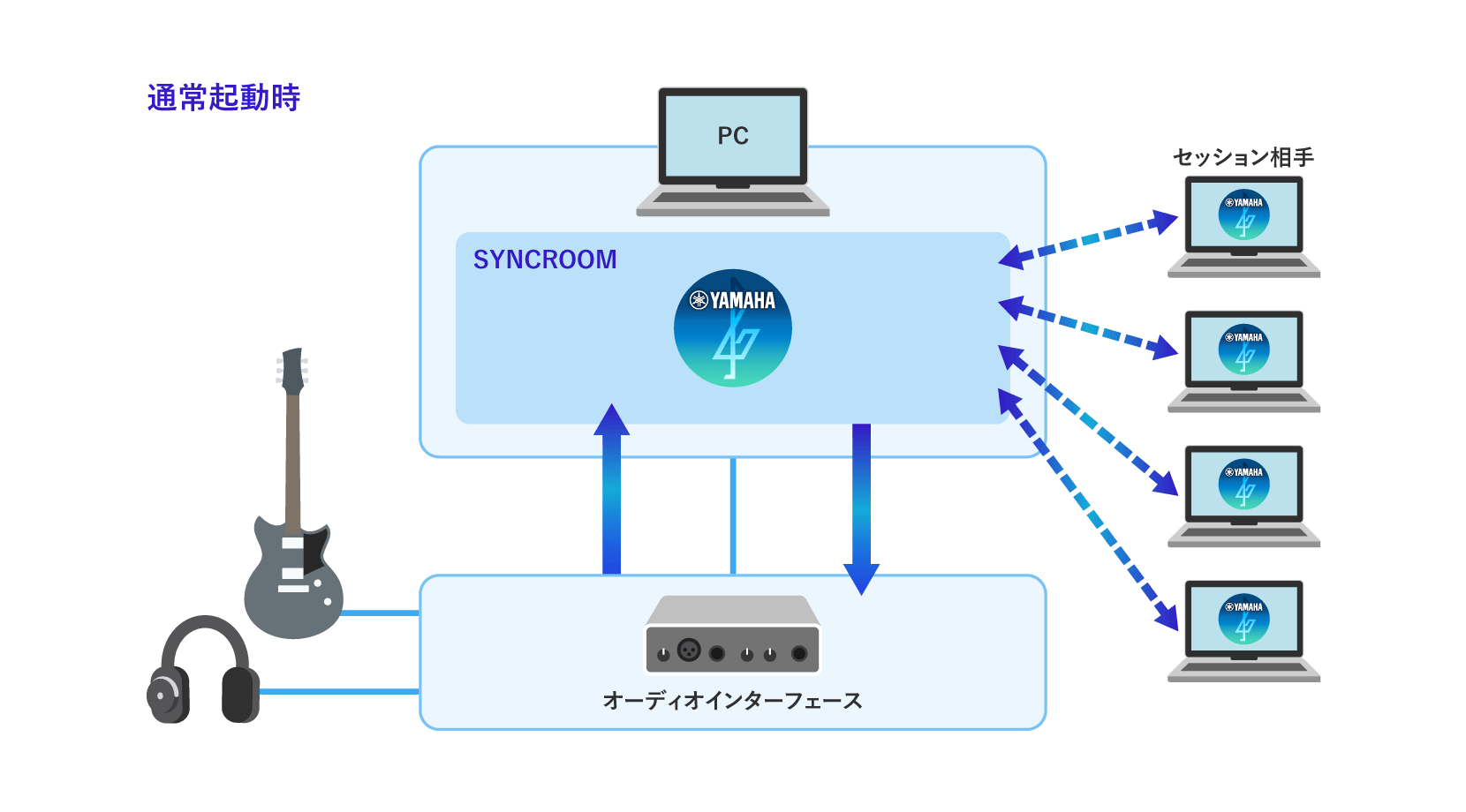

なお、VSTプラグイン単体はSYNCROOMの機能を持っているわけではなく、SYNCROOMアプリ本体とオーディオのやり取りのみを行います。VSTプラグインへ入力された音声は、SYNCROOMの入力として送られ、SYNCROOMから出力された音声(モニター音及び各メンバーの音声がミックスされたもの)が、VSTプラグインの出力として戻ってきます。
VSTプラグインをDAWで使用すると、自動的にSYNCROOMが起動します。その後、SYNCROOMを起動しなおしても、VSTプラグインが挿入されている状態であれば、自動的にVST連携状態になります。
- VST連携時は、SYNCROOM単体で動作している状態よりも、より多くのCPUやメモリなどのリソースを使用することになります。また、PCの性能によっては、同時に使用できるVSTインストゥルメントなどに制約が出る可能性があります。
- 添付のVSTプラグインは、全てのDAW(VSTホストアプリケーション)に対応しているとは限りません。
- DAWによってはSYNCROOMの遅延時間の表示が正しくないことがありますが、基本的に、VSTモードによってSYNCROOM単体より遅延が短くなることはありません。
8-2. VSTプラグインの導入
まず、SYNCROOMをダウンロードし、ファイルを展開してアプリケーションをインストールしてください。
圧縮ファイル内の「VSTPlugins」のフォルダにあるファイル(syncroom_vst_bridge2.vst3・syncroom_vst_bridge_sub_multiout2.vst3)を、お使いのDAWなどで使用しているVSTプラグインのフォルダにコピーしてください。
たとえば、WindowsのCubaseの場合は、C:\Program Files\Steinberg\VSTPlugins (インストールされている場所によって異なります)などになります。
それぞれのプラグインは、以下のような機能を持っています。
※SYNCROOM Ver.2.0.0より、プラグインのVST3対応を行いました。
-
syncroom_vst_bridge2
VST FXプラグイン(エフェクトプラグイン)として動作します。
使用すると、SYNCROOMが「VST連携中」として起動し、このプラグインへ入力された音声がSYNCROOMの入力として送られ、SYNCROOMからの出力(モニター音及び各メンバーの音声のミックスされたもの)がVSTプラグインの出力として戻ってきます。 - syncroom_vst_bridge_sub_multiout2
VSTiプラグイン(インストゥルメントプラグイン)として動作し、SYNCROOMからの出力をマルチアウトで取り出したいときに使用します。
単体では使用できず、必ずsyncroom_vst_bridge2と同時に使用します。複数のOUTPUTチャンネルを持ち、モニター音、接続中のメンバーからの音声がそれぞれ別々に出力されます。※マルチ出力のためインストゥルメントプラグインの形式を取っていますが、インストゥルメントとしての機能を持っているわけではありません。
Cubase8以降をお使いの場合、ASIO-Guardが有効になっていると、出力音がおかしくなり正しく出力されないことがあります。 この場合、下記の手順で、syncroom_vst_bridge2、及びsyncroom_vst_bridge_sub_multiout2のASIO-Guardを無効にしてください。以下は、Cubase10.5で説明します。
メニューから、「スタジオ」→「VSTプラグインマネージャー」を選択します。
「VSTインストゥルメント」のタブをクリックします。
左下の「i」ボタン(プラグイン情報を表示)をクリックして、その後syncroom_vst_bridge_sub_multiout2をクリックします。
「ASIO-Guard」の「有効」と表示されている部分をクリックし、「無効」に切り替えます。
8-3. VSTプラグインの使用例
以下、具体的にCubase10.5での、使用例をあげます。下記は、Windowsでの説明ですが、macOSでも基本的には変わりません。※syncroom_vst_bridge_sub_multiout2を使用しマルチアウトされた音声を個別に録音するためには、Cubase Proが必要になります。Cubase Elementsなどではマルチアウト出力は可能ですが、個別に録音することはできません。
具体的な手順は8-3-4. マルチアウトとして使用するを参照してください。
8-3-1.VSTインストゥルメントと組み合わせて使用する
まず、インストゥルメントトラックを追加し、使用したいVSTインストゥルメントをロードします(この例では、Groove Agent SEで説明します)。

「オーディオインサート」をクリックすると、エフェクトの一覧が表示されるので、syncroom_vst_bridge2を選択します。
※VST3 プラグインは、OnlyRT カテゴリの下に表示されます。

SYNCROOMが自動的に起動します。この状態で、インストゥルメントからの音声がSYNCROOMに送られ、SYNCROOMからの音声がトラックから出力されるようになります。

- VSTプラグインとの連携中は、セッション画面の上部に「VST」と表示されます。
- VSTプラグインが動作している間にSYNCROOMを起動すると、自動的にVSTモードになります。

8-3-2. マイクなどの入力音声を使用する
下記のようにトラックのモニタリングを有効にすることで、オーディオインターフェースからの入力音声を使用することができます。※ご使用のオーディオインターフェースにダイレクトモニタリング機能がある場合はOFFに設定してください(音が2重に聞こえるのを避けるためです)。
Audioトラックを追加します。
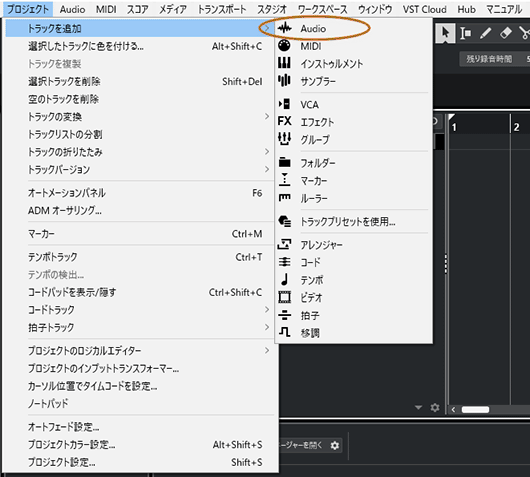
モニタリングボタン(スピーカのアイコン)を押します(モニタリングボタンは、録音ボタン「●」の右のあたりにあります)。
これにより、オーディオインターフェースからの入力音声がトラックから出力されるようになります。
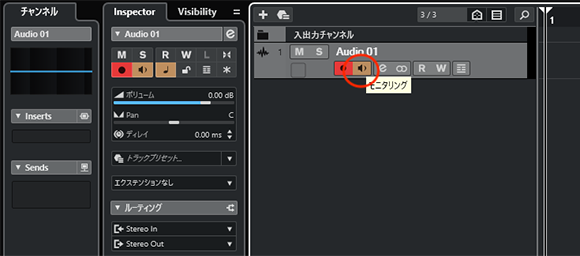
「Inserts」をクリックし、syncroom_vst_bridge2を呼び出します。これで、オーディオインターフェースからの入力音声がSYNCROOMに送られるようになります。
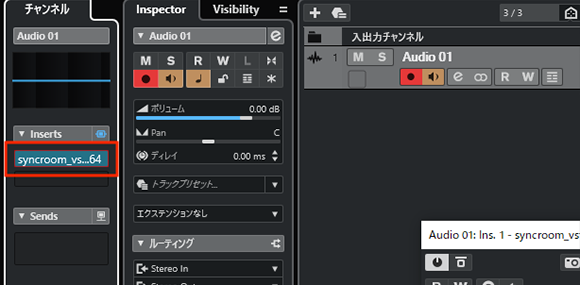
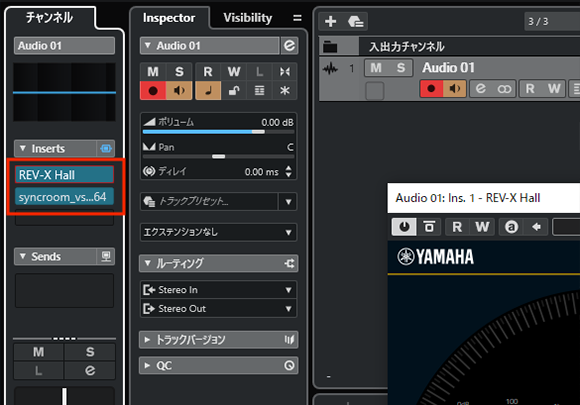
なお、SYNCROOMの前に、いろいろなVSTエフェクト(たとえばリバーブやアンプシミュレータなど)をはさむことで、エフェクトをかけた音声でセッションを行うこともできます。
8-3-3. マイクなどの入力音声と、VSTインストゥルメントを同時に使用する
Cubaseでは、「グループチャンネル」という機能を使用することで、複数のトラックの音声をまとめることができます。具体的には、以下の手順になります。
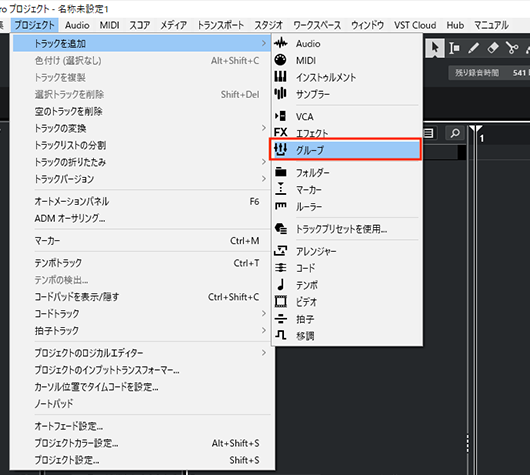
「グループトラック」を追加します。
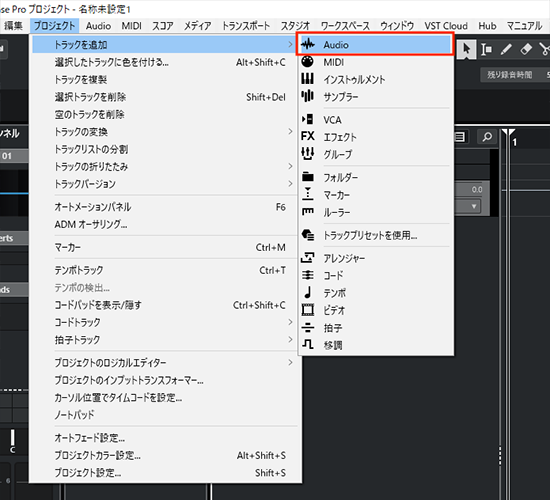
続いて、Audioトラックを追加します。
上述の8-3-2.の手順と同様に、「モニタリングボタン」を押して、マイクなどの入力を有効にします。
追加したオーディオトラックの「e」とかかれたボタン(チャンネル設定の編集)を押します。
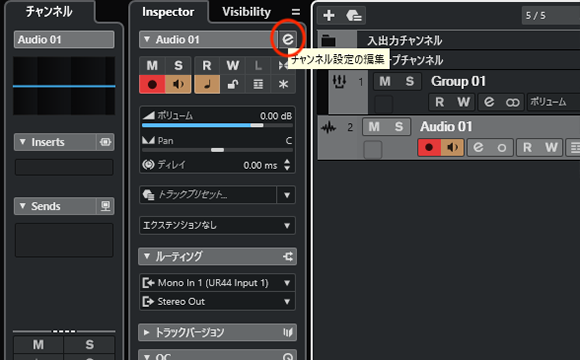
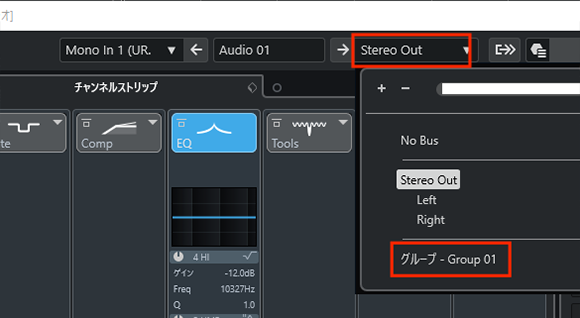
チャンネル設定の画面が表示されますので、左上の「Audio 01」などトラック名が書かれているすぐ右隣をクリックし、作成したグループチャンネル(グループ-Group1)を選択します。
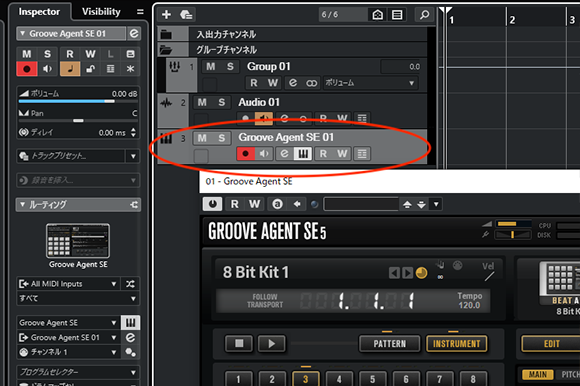
次にインストゥルメントトラックを追加し、使用したいVSTインストゥルメントをロードします。その後、上述のオーディオトラックと同じ手順で、VSTインストゥルメントのトラックも、出力を 同じグループチャンネル(グループ-Group1)に設定します。
グループチャンネルの「Group1」トラックを選択し、 インスペクターの「Inserts」から、「syncroom_vst_bridge2」を呼び出します。
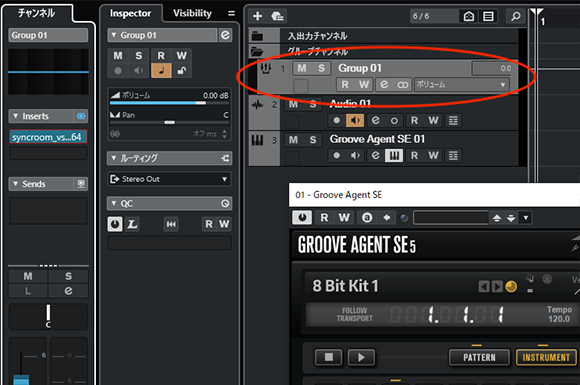
これで、オーディオインターフェースからの入力音声と、VSTインストゥルメントの音声の両方がSYNCROOMに送られるようになります。
8-3-4. マルチアウトとして使用する
まず、上述の8-3-1.を設定してください。
Cubaseのメニューの「スタジオ」をクリックし、「VSTインストゥルメント」を選択します。
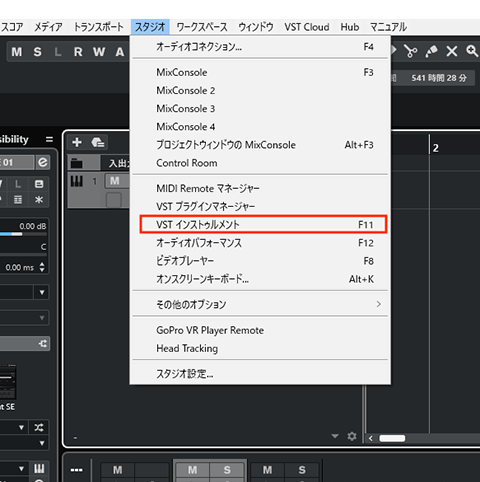
「VSTインストゥルメント」の画面から、「Rack」をクリックします。

インストゥルメントの一覧が表示されるので、syncroom_vst_bridge_sub_multiout2を選択します。

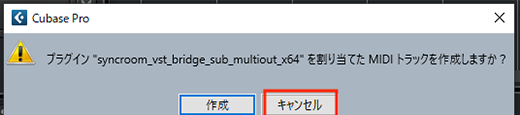
MIDIトラックを作成するか、という旨のダイアログが出た場合は、キャンセルを押して構いません。
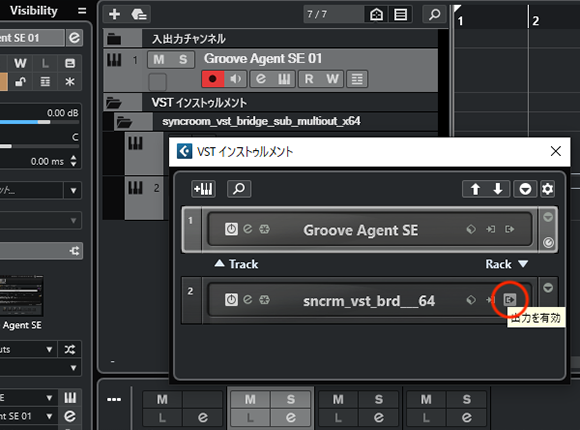
「VSTインストゥルメント」の画面から、「出力を有効」ボタンを押し、「全出力」を選択します。
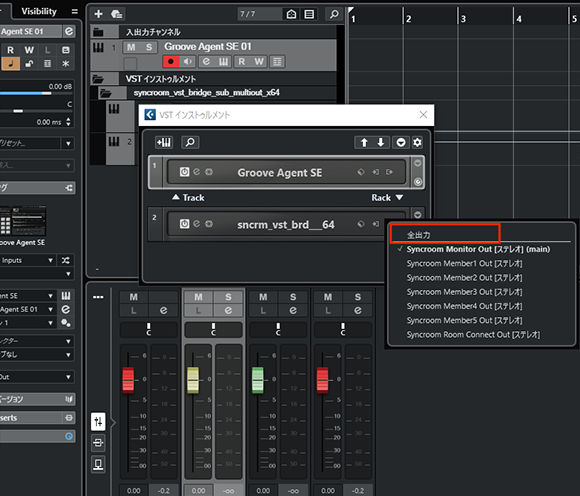
画面上に複数のステレオトラックが表示されます。それぞれ、モニター出力、各拠点の接続メンバー、ルーム連結の各音声に対応します(SYNCROOMの画面上のパンポットを反映した音声がそれぞれ出力されます)。
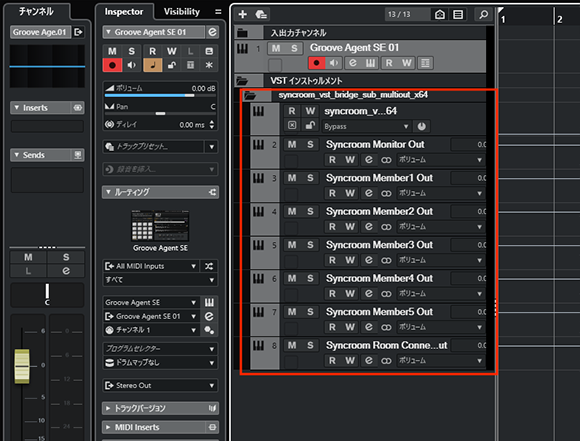
これでマルチアウトの出力設定ができましたが、もともとのトラック(syncroom_vst_bridge2をインサートしたトラック)と出力音声が二重になってしまうため、こちらはミュートしておきます。
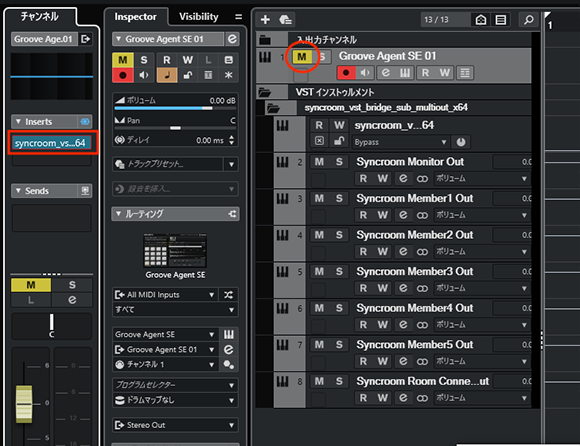
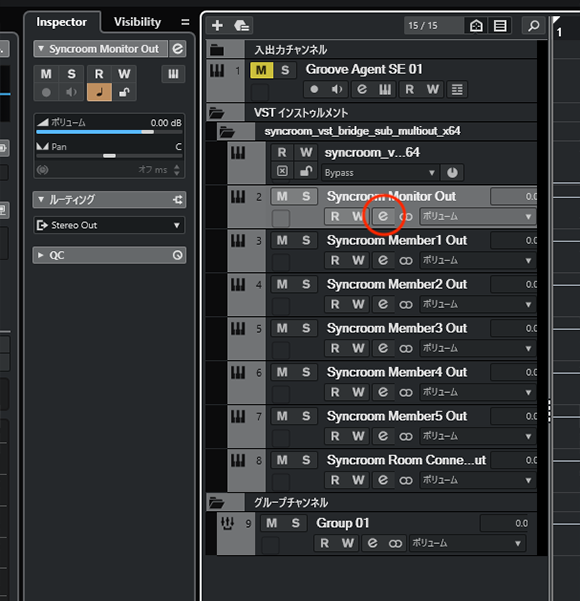
Cubase Pro をご使用の場合には、グループチャンネル機能と組み合わせることで、それぞれのパートを個別に録音することが可能です。
グループトラックを作り、録音したいインストゥルメントのチャンネル出力をそのグループトラックに設定します。
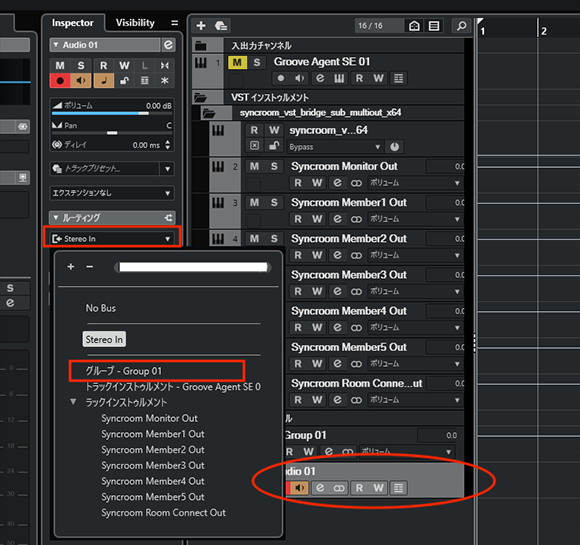
録音する為の Audioトラックを作ります。Audioトラックの入力を、録音したいグループトラックに設定します。
9. 全般機能
9-1. ショートカットキー
| 機能 | Windowsショートカット | macOSショートカット | 使用できる画面 |
| My Rooms を開く | Ctrl + 0 | command + 0 | Rooms |
| ルームの新規作成 | Ctrl + n | command + n | My Rooms |
| インプットのミュートトグル | Ctrl + Shift + m | command + Shift + m | 任意の場所 |
| 録音のトグル | Ctrl + Shift + r | command + Shift + r | ルーム内 |
| オーディオプレイヤーの表示 | F4 | F4 | ルーム内 |
| メトロノームの表示 | F5 | F5 | ルーム内 |
| チャットの表示 | F6 | F6 | ルーム内 |
- 簡単スタートアップガイド動画を見る
- 1. SYNCROOMを使用する前に
- 1-1. 推奨環境
- 1-2. 通信環境について
- 2. SYNCROOMのセットアップ方法
- 2-1. ダウンロードする
- 2-2. インストールする
- 2-2-1. Windowsの場合
- 2-2-2. Macの場合
- 2-3. アンインストールする
- 2-3-1. Windowsの場合
- 2-3-2. Macの場合
- 2-4. アプリを起動する
- 3. ルーム画面(ホーム)
- 3-1. ルーム検索エリア
- 3-2. ルームIDを入力して入室する
- 3-3. ルームタブの切り替え
- 3-4. ルームカード
- 3-5. MY ROOMS 画面
- 3-5-1. ルームを作成する
- 3-5-2. ルーム情報を共有する
- 3-5-3. ルームを編集する
- 3-5-4. ルームを削除する
- 3-6. ルームに入室する
- 4. ルーム内画面
- 4-1. インプットエリア
- 4-2. オーディオファイルの再生
- 4-3. メトロノーム
- 4-4. メインアウト
- 4-5. 録音
- 4-6. EXIT
- 4-7. メンバー設定エリア
- 4-7-1. ボリューム、パンポット
- 4-7-2. 通信状況の表示
- 4-7-3. オーディオ詳細設定
- 4-7-4. 録音中の表示
- 4-7-5. 再接続の表示
- 4-7-6. ルーム連結
- 4-7-7. Xアイコン
- 4-7-8. ルームリンクの共有
- 4-8. チャットエリア
- 4-9. ルームウィンドウ
- 4-10. メンバー詳細画面の表示
- 4-11. 入室中ルーム詳細
- 5. ユーザー画面
- 5-1. ユーザーを検索する
- 5-2. ユーザー詳細画面
- 5-3. ユーザーをお気に入り登録する
- 5-4. ユーザーをブロックする
- 6. マイプロフィール
- 7. 設定画面(設定)
- 7-1. 基本事項
- 7-2. オーディオデバイスの設定
- 7-2-1.『ASIO』を選択する場合(Windows)
- 7-2-2.『WASAPI共有モード』または『WASAPI排他モード』を選択する場合(Windows)
- 7-2-3.『DirectSound』を選択する場合(Windows)
- 7-2-4.『CoreAudio』を選択する場合(Mac)
- 7-3. オーディオデータ補完処理設定
- 7-4. 基本音質設定
- 7-5. 全般設定
- 7-5-1. MIDIコントロール設定
- 7-5-2. 通知音の設定
- 7-5-3. 新着チャットの自動表示
- 7-5-4. 推奨アップデートの表示
- 7-5-5. プライバシー設定
- 7-6. 利用環境のテスト
- 7-6-1. 利用環境のテストをする
- 7-6-2. 結果を確認する
- 7-7. チュートリアル
- 7-8. アカウント
- 8. VST連携機能の使用方法
- 8-1. VST連携機能について
- 8-2. VSTプラグインの導入
- 8-3. VSTプラグインの使用例
- 8-3-1. VSTインストゥルメントと組み合わせて使用する
- 8-3-2. マイクなどの入力音声を使用する
- 8-3-3. マイクなどの入力音声と、VSTインストゥルメントを同時に使用する
- 8-3-4. マルチアウトとして使用する
- 9. 全般機能
- 9-1. ショートカットキー