
FAQ デスクトップ版よくあるご質問
SYNCROOM基礎知識
- SYNCROOMはルーム管理と音声通信で別々の処理を行っています。
ルームの入退室管理はサーバーを使用しています。
一方、音声通信はサーバーを経由せず、ユーザーのPC端末同士を直接接続して音声のやりとりを行うことで、低遅延の接続を実現しています。参加している自分以外のメンバーとそれぞれ個別にオーディオ通信を行っているため、接続する相手が増えるたびに通信回線やPC処理の負荷が高まります。現時点では、普及しているPCの性能やネットワーク環境を考慮し、同時接続人数を設定しています。
また、SYNCROOMで使用している遠隔合奏技術『NETDUETTO(R)』については、こちらのページもご参照ください。
- CPU 2GHz以上、メモリー8GB 以上を推奨します。お使いのオーディオインターフェースの推奨動作環境もご確認ください。
Windows の場合は ASIOドライバに対応したオーディオインターフェースの利用を推奨します。
- 対応OSはWindows 10(64bit)、Windows 11、macOS Monterey(12)、macOS Ventura(13)、macOS Sonoma(14)、macOS Sequoia(15)です。
-
ドライバとは PC が周辺機器を使うためのソフトウェアです。ここでの周辺機器とはマイクやスピーカーを指します。ASIO対応のオーディオインターフェースでは、ASIOドライバを使うことで、高音質、低遅延で音声をやりとりすることができます。
なお ASIO (Audio Stream Input Output) とは Steinberg 社の提唱するオーディオ入出力の規格です。ASIOドライバは、それぞれのオーディオインターフェースのメーカーが用意したものをご利用ください。
-
SYNCROOMでご利用いただけるヤマハ製オーディオインターフェースの例としては、以下のようなラインナップがあります。
※AGシリーズをご利用の場合は、[ TO PC ] または[ STREAMING OUT (※2ndシリーズの場合) ] スライドスイッチを「INPUT MIX」に設定いただくことを推奨いたします。
※UR, UR-Cシリーズをご利用の場合は、LoopBack機能を無効にしてご利用ください。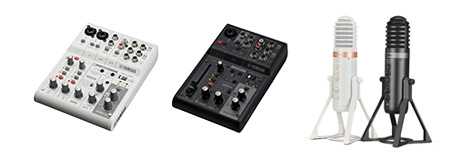
AGシリーズ 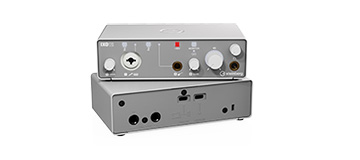
IXOシリーズ 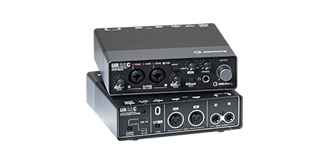
UR22C
-
『設定』の『オーディオ』で選択が可能です。
- ASIO対応のデバイスをお使いで、対応するドライバが正しくインストールされていれば、「ASIO」を選択することができます。選択できない場合はドライバのインストールをご確認ください。
- 「ASIO」をお使いの場合遅延を小さくするため、なるべく小さい(早い)設定にしてください。数値がある場合は 64~128サンプル(2~4msec) 程度の値を推奨します。
- ASIO対応デバイスをお持ちでない場合は、まずは「WASAPI共有モード」を選択してお試しください。「WASAPI共有モード」の下段の右側のドロップダウンが入力デバイス、左側が出力デバイスの選択になります。
- 「WASAPI共有モード」では、「ASIO」に比べて遅延が大きくなります。ASIO対応デバイスをお持ちの場合は、「ASIO」でお使いいただくことを推奨します。
- 「WASAPI排他モード」は、お使いのデバイスによっては、マイクが使用できなかったり、性能が出ないことがあります。
詳細は、マニュアル内の「オーディオ入出力関連の設定」をご確認ください。
-
光回線等のブロードバンド環境での有線接続と、下記のようなネットワークを提供するインターネットサービスプロバイダ(ISP)を推奨いたします。
- IPv6 IPoE方式によるIPv6接続サービス
- IPv4 PPPoE方式によるIPv4接続サービス
提供されているサービスについての詳細は、各ISP事業者様へお問合せください。
-
SYNCROOMで使用するデータ通信においては、通信速度としては最高音質で最大人数接続をする場合でも、15Mbps程度あれば問題ありませんが、それに加えて通信の安定性も重要となります。
通信帯域が十分にあるということと、通信が低遅延で安定して途切れない、ということは必ずしも一致しません。現在の回線状況については、こちらの回線チェッカーでもお試しいただけます。ただし、通信の安定性はプロバイダや時間帯などによっても異なりますので、あくまで目安としてください。
- 「IPv6」とは、現在インターネットで使用されている主要なプロトコル(通信のためのことば)である「IPv4」の次の世代のプロトコルです。
「IPv6 IPoE」とは、IPv6のネットワークに接続するための方式を指します。現在では、多くのインターネットサービスプロバイダ(ISP)がIPv6 IPoEに対応しており、SYNCROOMでは、IPv6 IPoEによる接続を推奨しています。
- 現状では、接続の管理を行うサーバーとの通信ではIPv4を使用しているため、完全にIPv6のみのネットワークでは使用できません (今後、変更になる可能性はあります)。
- 「IPv4 over IPv6」とは、IPv6のネットワークを経由してIPv4の通信を行うサービスですが、IPv4で接続する場合(IPv4にしか対応していない回線のユーザーと接続する場合)には、使用できるポート数に制限がある、UPnPによるポートマッピングが使用できない(または制限がある)などの理由により、原則として推奨いたしません。
IPv6で接続する(接続相手もIPv6に対応している)場合には、特に問題はありません。
- SYNCROOMは日本および韓国を対象としたサービスです(2023年6月現在)。
現状、日本・韓国以外での使用、および日本・韓国以外の国・地域との接続に関して当社では責任を負いかねますのでご了承ください。
- 日本と韓国のユーザー同士で接続することはできます。ただし、日本と韓国の間での接続においては遅延が大きくなる可能性が高くなります。
なお、ルーム一覧のフィルターで表示国を選択すると、ルーム作成者の利用国に基づいて表示されるルームが絞り込まれます。
- SYNCROOMのアプリケーションの表示言語は、お使いのOSの言語設定に基づいて自動設定されます。但し、日本語または韓国語以外の言語が設定されている場合は、アプリケーションはすべて英語で表示されます(2025年3月現在)。
- 全ての環境で SYNCROOMが動作するわけではありません。
一部のインターネット対応マンションでは SYNCROOMが動作しないことが確認されています。
一部のルーター (小型のモバイルタイプのものなど) でも動作しません。
企業イントラネットなどのネットワークからは、環境によって接続できない可能性があります。
これらの環境ではセッションを行う際に 「サーバーと接続されました」 というメッセージが出た後、他のメンバーとの接続に失敗し 「サーバーから切断されました」 となることがあります。このような状況が毎回発生する場合、お使いの環境では SYNCROOMがご利用できない可能性が高いです。
- 接続できません。
- SYNCROOMモバイル版との接続は可能です。但し、モバイル版で作成したルームとのルーム連結機能は利用できません。
- こちらの機能対照表をご確認ください。
機能 デスクトップ版 モバイル版 最大6人までの接続(無償会員の場合) ○ ○ ルーム一覧(ロビー)機能 ○ ○ ルーム説明文 ○ ○ ルームタグ ○ ○ アイコン変更 ○(X連携により任意のアイコンを設定可能)
○(X連携により任意のアイコンを設定可能)
基本音質設定 ○ △(音質優先・標準・帯域優先の選択のみ)
ルーム入室URLシェア機能 △(クリップボードへのコピーのみ)
○ ルーム検索 ○ ○ ルーム公開・非公開設定 ○ ○ マイページ ○ ○ X連携機能 ○ ○ ルーム連結機能 ○ × 強制退室 ○ ○ VST連携機能 ○ × オーディオデバイス バッファサイズ設定 ○ × 受信バッファサイズ手動設定 ○ × メインアウトボリューム設定 ○ × MIDIコントロール機能 ○ × 拡張入力ch ○ × アラート音設定 ○ × モニターボリューム・パンポット設定 ○ × ルームの仮入室 ○ ×
-
ルーム名:「Official Test Room」 というテストのための部屋がありますので、こちらをご利用ください。
オーディオインターフェースなどの設定が正しくされていれば、 Official Test Roomに入室すると、入力された音声が3秒後にそのまま返ってきます。 事前の設定チェックなどにご利用ください。ただし、Official Test Roomは、サーバー上で動作しており、一般の家庭のネットワーク環境とは異なるため、 接続テストルームで接続できても、すべてのユーザーと必ずうまく接続できるとは限りません。
また、Official Test Roomでは、サーバー上での安定動作のため、遅延はやや大きな値になります。 あくまで音声確認用とご理解ください。なお、Official Test Roomはメンテナンスのため予告なく停止する場合があります。
- ルーム連結機能を用いない場合は6人(無償会員の場合)まで、ルーム連結機能を用いる場合は最大12人(無償会員の場合)まで接続できます。ただし、接続人数が増えるたびに通信に使用する帯域が増えていくので、帯域不足による接続失敗や、ノイズ発生の可能性は高くなります。
また、ルーム連結で接続する場合の遅延は、ルーム内の遅延よりも大きくなります。ルーム連結で表示される遅延時間はルームを連結している代表ユーザー間の遅延時間ですので、実際にはそこからさらに参加メンバーまでの遅延時間を加算した数値の遅延が発生することになります。
- アクティブルームの場合、ルーム配信を開始した時点より6時間です。
- Ver.2より、ルーム作成時に「今すぐ入室する」か、「待機ルーム」とするかを選択できるようになりました。作成したルームに自分が即時入室することで「アクティブルーム」となり、入室しない場合は「待機ルーム」となります。
いずれの場合も、ルームを公開すると「ルーム」一覧上に表示されます。「待機ルーム」は、既にセッションの予定が決まっていて他のユーザーに公開したい場合などにご利用ください。
※「待機ルーム」になっている間は、ルーム作成者しか入室することができません。ルーム作成者が入室すると、ルームは「アクティブルーム」となり、他のユーザーが入室できるようになります。
※「待機ルーム」に1か月間入室がなかった場合、自動で削除されます。
詳細はマニュアルをご確認ください。
- SYNCROOMのご利用にはYamaha Music IDへのアカウント登録が必須となります。
Yamaha Music IDは利用する国・地域ごとにアカウントが異なりますので、SYNCROOMを利用する国を選択の上、アカウント登録/ログインしてください。
- Yamaha Music IDから退会する場合は、アプリ内でSYNCROOMのプロフィール情報を削除後、『退会手続きに進む』を選択し、手続きを行ってください。
アプリを起動できない等、アプリ内でプロフィール情報を削除できない場合は、こちらのURLからプロフィールの確認・削除を行ってください。
- マイプロフィールを「公開中」の場合、保存した全ての情報が他のユーザーに公開されます。
マイプロフィールを「非公開」の場合、他のユーザーにはユーザーID、アイコン、ニックネーム、初心者マーク(設定している場合)のみが公開され、その他の情報は公開されません。
詳細は、マニュアル「6. マイプロフィール」をご確認ください。
- X連携(旧Twitter連携)をすることで、Xのアイコンを設定できます。
設定方法の詳細は、マニュアル「X連携設定」をご確認ください。
-
「マイプロフィール」から設定できます。
設定方法の詳細は、マニュアル「X連携設定」をご確認ください。 ※Appleアカウント/GoogleアカウントでXのアカウント登録をしている場合は、FAQ「X連携設定(旧Twitter連携設定)ができません。」をご確認ください。
-
1つのアカウントにつき1つのニックネームのみ設定できます。
利用する端末ごとに個別のニックネームを付けることはできません。
-
「ユーザー」から、お気に入りユーザーのアイコン・ニックネーム・自己紹介・ルーム作成状況/最新の活動を確認することができます。
また、「ルーム」一覧ではお気に入りユーザーが入室中のルームが上位に表示されます。
マニュアル「ユーザーをお気に入り登録する」もご確認ください。
-
ユーザーをブロックすると、ブロックした相手は自分のプロフィールを閲覧できなくなります。また、自分が作成したルームに入室できなくなります。
詳細は、マニュアル「ユーザーをブロックする」をご確認ください。
- ご自身が楽器演奏初心者であることを示すマークです。必要に応じて、自身のアイコンに付けることができます。 詳細は、マニュアル「マイプロフィール」をご確認ください。
-
SYNCROOMでは、画面上のボリューム等の操作を外部MIDI機器からコントロールすることができます。
詳細は、マニュアル「MIDIコントロール設定」をご確認ください。※SYNCROOM には、接続先にMIDI信号を送る機能はありません。
- Windowsでは、ライブ配信を行うサービス側で、音声の入力デバイス(マイク入力)に『Yamaha SYNCROOM Driver』を選択することで、SYNCROOMでやり取りを行っている音声を配信することができます。SYNCROOM側では、特別な設定を行う必要はありません。
配信に使用する音声の入力デバイスを変更する方法について詳しくは、各配信サービスのヘルプなどをご参照ください。また、各配信サービスの利用条件もご確認のうえ、ご利用ください。
- 他者が権利を持つ楽曲・音源等を使用する場合には、当該著作物の権利者より適切な許諾を得てご使用ください。詳細はソフトウェア使用許諾契約もご確認ください。
※お客様による本ソフトウェアの使用が、使用許諾契約条項に違反したと判断した場合、弊社はお客様に対し、該当行為の中止や入力した情報の削除を求めるか、お客さまに予告なく本ソフトウェアの使用停止の措置を講ずる場合があります。
SYNCROOMを快適に使うには
-
SYNCROOMを快適に利用するいくつかのコツを紹介します。
ただし下記は既に遅延が小さい状態になっていることが前提です。FAQ『遅延時間を小さくするにはどうすれば良いですか。』をご参照ください。-
モニターはなるべくヘッドフォンで行いましょう。
音速は約340m/sですから、1msecで0.34m進みます。つまりモニタースピーカーから34cm離れると1msecの遅延があるのと同じです。従ってモニタースピーカーから1m離れていると3msecの遅延があるのと同じことになります。ヘッドフォンを利用することで余計な遅延を減らすことができます。 -
本体機能のメトロノームやオーディオプレイヤーを使ってみましょう。
SYNCROOMには本体機能にメトロノーム/オーディオプレイヤー機能があります。
このメトロノーム/オーディオプレイヤーには、「相手との遅延時間を測定し、その時間の分だけ相手に先に音を送る」という機能が入っています。これにより、メトロノーム/オーディオプレイヤーで再生されている音声データはまさに各拠点で同時に再生されていることになり、片道分の遅延しか影響しません。 -
入力音のモニターに遅延を入れましょう。
入力音のモニター音に遅延をいれることで、相手と演奏を合わせ易くすることができます。
自分の演奏のモニター音に20msecの遅延を入れると、自分が演奏してから20msec後に音が聞こえます。その場合、聴こえる音に演奏を合わせるためには20msec早く演奏しなければなりません。 20msec早く演奏すると、ネットワーク越しの相手には20msec早く演奏した音が送られます。そうすることで、例えば、本来は遅延時間が30msecあった場合に、10msecにすることができます。
※このモニター音の遅延時間は自動計測で適正な値に設定されます。最大値は20msecです。
もちろん、この方法は「20msec早く演奏する」という特殊な演奏を強いるやり方です。難しいと思われるかもしれませんが、一部の楽器(アコースティックドラムなど)以外では、それなりに適応できることが分かっています。また、生音が聞こえないように、ヘッドフォンでモニターするのもコツです。
この方法を利用する場合は、オーディオインターフェースのダイレクトモニタリング機能(演奏音を遅れなく直に聴く仕組み)はオフにしてください。設定方法はオーディオインターフェースのマニュアル等をご確認ください。
WindowsでASIOドライバを利用している場合、SYNCROOMの初期設定では『モニタリングする(遅延あり)』になっています。
ただし、歌の場合には、このモニター音に遅延を入れることによって歌い辛くなることがあるかもしれません。その場合は、『設定』>『オーディオ』の『インプットのモニタリング』を『モニタリングしない』か『モニタリングする(遅延なし)』を選択してください。 -
リズムキープを意識しましょう。
遅延を完全に無くすことはできないため、お互いが相手の音に合わせるとどうしても曲全体に遅れが生じます。ネットワーク越しにセッションをする場合には通常よりも意識的にリズムをキープすることが必要となります。特に、リズムパートでは意識的にリズムキープをすることが必要となるでしょう。 また、曲のテンポが速いほど遅延が気になります。曲選択にも配慮してみてください。
-
モニターはなるべくヘッドフォンで行いましょう。
- SYNCROOMでの最高音質は48kHz 16bitステレオの非圧縮での通信となります。
(対応しているサンプリング周波数は、44100Hz(44.1kHz)と48000Hz(48kHz)です。)
なお、ネットワーク上の通信の乱れ等を吸収するための補間処理が入るため、送信元での入力信号と受信側での出力信号は変化する場合があります。
- あくまでも目処となる数値ですが、以下を目安にしてください。
30msec以下 ある程度の音楽セッションが実現できます。
音速は約 340m/s ですから 10msec とは 3.4m に相当します。
45msec以下 リズムトラックに合わせて演奏する程度のことが可能です。
70msec以下 オケに合わせて歌をうたう程度のことが可能です。
すなわち 30msec とは約 10m 離れて演奏するのと同じ時間差になります。
ただし私達が通常 10m 離れている場合はアイコンタクトをして音楽セッションを成立させています。インターネット越しに行う場合はアイコンタクトが使えないのでセッションは難しくなります。
音楽セッション実現の為、SYNCROOMにはいくつかの工夫があります。FAQ『SYNCROOMを快適に使うコツはありますか。』をご参照ください。
( 単位 msec とは 1000分の1秒です。)
-
遅延を小さくするには ( Windowsの場合は ) ASIO対応のオーディオインターフェースが必須です。
以下は ASIO対応のオーディオインターフェースを利用している想定での説明です。
( Mac の場合は下記の "ASIOバッファサイズ" のところを "『設定』>『オーディオ』にあるバッファサイズ" で変換してお読みください。)
( FAQ『Windows で利用する場合は ASIOドライバが推奨とのことですが、ASIOドライバとは何ですか。』)SYNCROOMにおける遅延は、
- ASIOバッファサイズ
- ネットワークの遅延
- SYNCROOM受信バッファサイズ
の3つの要素で決まります。
遅延を小さくするには ASIOバッファサイズ を小さくしましょう。
『設定』>『オーディオ』 の 『コントロールパネル』 を開き、なるべく小さい(早い) 設定にしてください。
数値がある場合は 64~128サンプル(2~4msec) 程度の値を推奨します。
PCの性能によっては、小さくしすぎると音切れが発生することがあります。
その場合は適切な値に調整してください。ネットワークの遅延は、ご利用の回線環境や接続経路、接続距離によって変わります。
インターネットはその構造上、どのような経路で相手と接続するか、基本的には選択することはできません。そのためネットワークの遅延をコントロールすることは難しいです。SYNCROOMの受信バッファサイズは、インターネット上の通信のゆらぎを吸収する目的で用意されており、接続開始直後にASIOバッファサイズによる遅延時間や回線状況を計測して自動的に適切な値に設定されます。
原則は自動設定のままで良いです。自分で設定する場合は『オーディオ詳細設定ウィンドウ』画面で設定することが可能です。
-
繋がっている人同士で設定が低い側に強制的に合わされます。
以下の例を参考にしてください。Aさん 高音質 - 高(44/48kHz)/非圧縮 /2ch
また、Aさんのオーディオインターフェースのサンプリング周波数が48kHz、Bさんのオーディオインターフェースのサンプリング周波数が44kHzであるような場合でも、自動的にサンプリング周波数の変換が行われます。(送信は自分のサンプリング周波数に合わせて送信し、受信は自分のサンプリング周波数に合わせて変換が行われます。)
Bさん 標準 - 高(44/48kHz)/標準圧縮/1ch
Cさん 帯域優先 - 低(11/12kHz)/高圧縮 /1chの場合、AさんとBさんは標準(高(44/48kHz)/標準圧縮/1ch)、AさんとCさんは帯域優先(低(11/12kHz)/高圧縮/1ch)、BさんとCさんは帯域優先(低(11/12kHz)/高圧縮/1ch)で繋がります。
自分でカスタムした設定を使用した場合も、音質設定が低い方、圧縮率の高いほう、チャンネル数が小さい方に強制的に合わされます。
- 録音を開始したメンバーの列には『REC』アイコンが表示されるため、ルーム内のメンバー全員が確認できます。
- 録音されたオーディオデータは、システムフォルダー内の『ミュージック>SYNCROOM_REC』に保存されます。
- 1回の録音で約3時間まで録音できます(最大2GB)。ただし、端末のストレージの空き容量が少ない場合は、これより短くなることがあります。
SYNCROOMトラブルシューティング
-
SYNCROOMの起動に必要なコンポーネントが正しくインストールされていない場合があります。
次の手順でコンポーネントの再インストール、SYNCROOMの起動を試してください。- [Windowsの「設定」 > アプリ > インストールされているアプリ] で表示されるアプリ一覧に「Microsoft Visual C++ 2015-2022 Redistributable (x64) - <任意のバージョン文字列>」がある場合、それをアンインストールする
- https://aka.ms/vs/17/release/vc_redist.x64.exe からダウンロードできるインストーラでソフトウェアを再度インストールする
- Windowsを再起動する
- SYNCROOMを起動する
*上記リンクからダウンロードできるファイルは、SYNCROOMの実行に必要なMicrosoft社製のソフトウェアです。記載したURLはインストーラ(EXEファイル)を直接ダウンロードするためのリンクです。
次のリンクにソフトウェアの説明と上記リンクが記載されていますので、こちらも併せてご確認ください。
https://learn.microsoft.com/cpp/windows/latest-supported-vc-redist?view=msvc-170#latest-microsoft-visual-c-redistributable-version
-
- ブラウザでログイン後、画面が遷移せずエラー(「パスワードが一致しません」など)が表示される場合
- メールアドレスでのログインの場合、念のためメールアドレス・パスワードが正しいかご確認ください。パスワードが分からない場合は、パスワードの再発行をしてください。
- ソーシャルアカウントで登録を行った場合は、登録したソーシャルアカウントのアイコンを押してログインを行ってください(なお、既にメールアドレスで登録済みの場合、同じメールアドレスを使用したソーシャルアカウントでの登録は行うことができません)。
- 別のブラウザがPCにインストールされている場合は、PCの設定で標準のブラウザを変更した上で再度お試しください。
- ブラウザでログイン後、「SYNCROOMに戻ります」というダイアログが表示されない、もしくはSYNCROOMのアプリケーションに画面が移動しない場合
- SYNCROOMの再インストールを行い、再度ログインをお試しください。
- ブラウザでログイン後、アプリケーションに移動するが、ログインダイアログに「ログインに失敗しました」とエラーが表示される場合
- セキュリティソフトやファイヤーウォールといったソフトをお使いの場合、一時的にOFFにするか、SYNCROOMを除外する設定をしたうえでお試しください。
- PCの時刻が正しく設定されているかをご確認ください(時刻がずれていると、ログインに失敗することがあります)。
- 別のブラウザがPCにインストールされている場合は、PCの設定で標準のブラウザを変更した上で再度お試しください。
- パスワードを忘れた場合
- ログイン画面からパスワードの再発行が可能です。
- ブラウザでログイン後、画面が遷移せずエラー(「パスワードが一致しません」など)が表示される場合
下記の手順でご確認をお願いいたします。
- 『設定』>右側の『テスト』ボタン(アウトプットテスト)を押して、SYNCROOM 内から音が出てきているかどうか確認してください。
- ASIOドライバをご利用の場合、お使いのPCに入っている他のDAW等がASIOドライバを使用しているときには、SYNCROOMからは音が出ません。他のソフトウェアを終了させてからご利用ください。
- 外付けのオーディオデバイスを接続されている場合は、念のため再接続をしてお試しください。
- 以上をご確認いただけましたら、「Official Test Room」でご自身の音が返ってくるかご確認ください。(FAQ「うまく通信できているかテストすることはできますか。」をご参照ください。)
- Windowsにおいて、SYNCROOMをインストールすると、稀に何らかの原因で、お使いのパソコンで使われているオーディオ設定が変更され、SYNCROOM以外のアプリケーションから音が出なくなることがあります。その場合、以下の方法で設定変更を行ってください。
スタートメニューから『サウンドの設定』を開きます。(「ここに入力して検索」に”サウンドの設定”と文字入力すると出てきます。)
『サウンドの設定』の「関連設定」にある「サウンドコントロールパネル」をクリックすると『サウンド』が開きます。
『サウンド』の「再生」「録音」の設定で、今まで音声再生でご利用されていたオーディオデバイスを選択します。ここで『Yamaha SYNCROOM Driver』が選択されていると、音が出なくなったり、マイク入力ができなくなったりします。
また、オーディオデバイスの設定をWASAPI排他モードにしている場合は、SYNCROOM起動中、他のアプリケーションから音が出なくなります。問題がある場合は、オーディオドライバを『ASIO』や『WASAPI共有モード』に設定してください。
-
SYNCROOMで接続できない場合、以下のような原因が考えられます。
- 「サーバーに接続できませんでした。」「サーバーとの通信がタイムアウトしました。ネットワーク接続を確認してください。」と表示される
ルーム管理サーバーに接続ができていない状態です。この場合、下記をご確認ください。- ネットワークに正常に繋がっているかをご確認ください。
- お使いのPCで動作しているセキュリティソフトやファイヤーウォールのアプリケーションで、SYNCROOMの接続がブロックされている可能性があります。念のため、そちらの設定もご確認ください。
「サーバーから切断されました」と表示される場合
以下の a) または b) の状況によって原因が異なる場合があります。a) ルームに接続することが全くできない
この場合、下記をご確認ください。
- プロバイダによるセキュリティ等の設定で接続が出来ない可能性があります。
- お使いのPCで動作しているセキュリティソフトやファイヤーウォールのアプリケーションによって、SYNCROOMでの通信がブロックされている可能性があります。念のため、そちらの設定もご確認ください。
b) ルームに接続できるが、メンバーとの接続に失敗する
一部のインターネットマンションや、一部のルータでは、SYNCROOMで他のユーザーと接続できない可能性があることを確認しています。詳細は、FAQ『SYNCROOMが使えない条件を教えてください』をご参照ください。
- 通信帯域が不足している場合に接続できないことがあります。その場合、『設定』の『基本音質設定』を『帯域優先』などにして音質を下げることで、接続できるようになる可能性があります。
- 一部のルーターでは、短時間で多数の接続・切断を繰り返し行うと、接続できなくなることがあります。この場合は、しばらく時間が経つと元の状態に復帰し、接続できるようになります。
- 「IPv6 IPoE」上で「IPv4」の通信を行う(「IPv4 over IPv6」)サービスで接続しているメンバーと、「IPv4」の回線で接続しているメンバーが同じルームに入ると、接続に失敗して切断されることがあります。(接続できない組み合わせの場合、後から入ったメンバーが切断されます。また、常に接続できないわけではなく、タイミングなどによっては接続できることもあります。)
- 「IPv6 IPoE」に対応した回線をお使いの場合、「IPv4」の接続は「IPv4 over IPv6」サービスではなく、「IPv4 PPPoE」での接続を推奨します。FAQ『どの回線で使用できますか』もご参照ください。
- 「IPv4」での接続の場合、お使いのルータで「UPnP」が有効になっているかをご確認ください。
- ひとつのグローバルIPv4アドレスを共有するサービス(マンション全体で回線を共有するサービス等)では、ネットワークの使用状況や共有ルーターの設定などによって、接続できないことがあります。
- 「サーバーに接続できませんでした。」「サーバーとの通信がタイムアウトしました。ネットワーク接続を確認してください。」と表示される
-
音が乱れる(途切れる、ノイズが入るなど)理由には以下のような原因が考えられます。
- 通信帯域が不足しているかもしれません。その場合は 『設定』の『基本音質設定』を『帯域優先』などにし、音質を下げてみましょう。音質設定は、遅延時間には直接的に影響しません。
- PCやオーディオインターフェースの性能限界かもしれません。その場合は 『設定』から『コントロールパネル』を開いてASIOドライバのバッファサイズ(Macは 『設定』にあるバッファサイズ)を大きくしてみましょう。ただし、バッファサイズを大きくすると遅延時間は大きくなります。また、オーディオドライバが最新になっているかもご確認ください。
- SYNCROOMを使用しているPCで、他の重い処理(動画配信など)を行っている場合、音切れがしやすくなります。
- インターネットの通信が不安定な状況かもしれません。その場合は「メンバー詳細設定ウィンドウ」で『バッファサイズ』を大きくしてみましょう。(「メンバー詳細設定ウィンドウ」は、ルーム内でメンバーの右側に表示されている歯車ボタンを押すと開きます。)ただし、バッファサイズを大きくすると遅延は大きくなります。
- 環境によって音声が乱れる場合は、『設定』>『オーディオ』の『オーディオデータ補間処理を有効にする』のチェックを外していただくと改善する可能性があります。
- Macをお使いの場合、『入力デバイス』と『出力デバイス』を異なるデバイスに設定していると、組み合わせによって(『入力デバイス』を外付けのオーディオインターフェース、『出力デバイス』を内蔵出力に設定するなど)、しばらく使用していると音声にノイズが乗ることがあります。外付けのオーディオインターフェースをご利用の場合、『入力デバイス』と『出力デバイス』に同じデバイスを指定いただくことを推奨します。
- 特定の回線環境において、圧縮方式に『ロスレス』『標準圧縮』を使用している場合に、音が途切れるなどの問題が発生することがあります(この現象は、v6プラスによるIPv4接続と特定のHGW(RT-S300SE)の組み合わせにおいて確認されています)。
この場合、『設定』の『基本音質設定』において、『非圧縮』または、『高圧縮』を選ぶことで改善します(なお、相手側の設定も必要です)。
-
以下のいずれかの対策をお試しください。
- スピーカーとマイクの距離を離す
- ヘッドフォンを利用する
- 『設定』の『インプットのモニタリング』を『モニタリングしない』にする
接続相手の環境で音がループしている可能性もありますので、相手の環境において上記の対策をすることで解決する場合があります。
FAQ『音が二重に聞こえます。』も併せてご参照ください。
-
『設定』 の『インプットのモニタリング』が『モニタリングする(遅延なし)』または『モニタリングする(遅延あり)』に選択されている場合に、ご利用のオーディオインターフェースでダイレクトモニタリングの機能が動作していると音が二重に聞こえます。
可能ならダイレクトモニタリングを切ってのご利用を推奨します。それが出来ない場合、あるいは歌や演奏に支障をきたす場合は 『モニタリングしない』 を選択してください。モニタリングによるメリットは FAQ『SYNCROOMを快適に使うコツはありますか。』を参照してください。また、接続相手の環境で、オーディオインターフェースのループバック機能によって音が戻ってきている可能性があります。念のため、接続相手側の設定も確認してください。
(例えば ヤマハ AGシリーズの場合、「LOOPBACK」モードに設定されているとこちらの演奏音が戻ってきてしまい、音が二重に聞こえます。USBオーディオインターフェース機能を内蔵した電子ピアノでも、オーディオループバック機能がオンになっている場合があります。)
-
以下をご確認ください。
- 相手のマイクの音量が小さすぎる、またはミュートしている可能性があります。
- 対象のメンバーの列にあるスライダーのボリュームをご確認ください。
- 『設定』の『インプットのモニタリング』が、『モニタリングしない』になっている可能性があります。
-
-
macOSのセキュリティにより、外部からの音声入力は、アプリごとに「マイク」のアクセス許可が必要です。何らかの原因で、マイクへのアクセスが許可されていない場合、入力機能を使用できない場合があります。この場合、下記の手順でマイクへのアクセス許可を有効にしてください。
- 画面上部 アップルメニュー>「システム環境設定」を開きます。
- 「セキュリティとプライバシー」を開きます。
- 「プライバシー」タブを開きます。
- 左側のリストから「マイク」を選択します。
- 右側のリストで SYNCROOM にチェックを入れます。
下記の Apple社のサポートページの内容もご参照ください。
https://support.apple.com/ja-jp/HT209175
-
オーディオインターフェースが正しく接続されているかご確認ください。
または正しく利用しているオーディオインターフェース用の ASIOドライバ が選択されているか、ご確認ください。
オーディオインターフェースのサンプリング周波数が 44.1kHzまたは48kHzの設定でない場合にも SYNCROOMは動作しません。一部のオーディオインターフェースでは、ASIOドライバで使用するサンプリング周波数の切り替えスイッチがある場合があります。オーディオインターフェースの設定をご確認ください。
また、ドライバが正しくインストールされていない場合なども「デバイスの開始に失敗しました」というエラー表示になります。
また、ASIOドライバは同時に一つのアプリケーションのみでしか利用できません。そのため、DAWなどでASIOドライバを使用している時には、SYNCROOMでASIOドライバを使用することはできません。DAWとSYNCROOMを同時に使用したい場合は、VSTモードでご利用ください。WASAPI使用時には、マイクがPCのマイク端子に挿さっていない場合に、デバイスの開始ができない場合があります。この場合はマイクを挿してからもう一度オーディオ『設定』を開いて確認してみてください。
WASAPI排他モードでは、相性などの問題でご利用のオーディオデバイスが動作しないことがあります。
- 接続先の相手から「大きい/小さい」と言われた場合はインプットレベルやオーディオプレイヤーにある音量を調整してみてください。
ただし、そもそも PC に入力するオーディオインターフェースの音量設定が小さくなっている場合には音量を大きくすることができません。その場合はインターフェース側の音量を上げてください。
- 『設定』>『インプットのモニタリング』で『モニタリングしない』を選択している時に自分の入力が聞こえている場合は、外部のオーディオインターフェース内で入力音声がミックスされている状態です(ダイレクトモニタリング機能)。その場合は、自分に聞こえている音と、録音/配信する音で音量のバランスが異なりますのでご注意ください。
聞いている音量で録音/配信をしたい場合は、『設定』の『インプットのモニタリング』で、『モニタリングする』をご利用ください。但し、その場合はオーディオインターフェースのダイレクトモニタリング機能をオフにしないと、音が二重に聞こえてしまいます。
- ルーム内の自分の列にあるレベルメーターは、「自分がモニターする音量」を示しています。そのため、『設定』の『インプットのモニタリング』が『モニタリングしない』になっていると振れません。
ご自身の入力レベルは『インプット』のレベルメーターでご確認ください。
- SYNCROOMが「管理者として実行」されているとファイル選択ダイアログが開けず、オーディオファイルのドロップもできません。「管理者として実行」されていないかどうかご確認ください。
また、VST版を利用しているとき、SYNCROOMが「管理者として実行」されたVSTホスト(DAWなど)によって起動された場合も同様の現象が発生します。VSTホストを「管理者として実行」しないようにするか、SYNCROOMを先に起動した状態でVSTホストを起動するようにしてください。
-
SYCROOMには、VSTプラグインとして使用する「VSTモード」があります。
「VSTモード」では、DAW上のトラックの信号をSYNCROOM上に流したり、DAW上のエフェクトやソフトシンセを使用することができます。
詳細は、マニュアル「VST連携機能の使用方法」をご確認ください。
-
Cubase8以降をお使いの場合、ASIO-Guardが有効になっていると、出力音がおかしくなり正しく出力されないことがあります。
必ず ASIO-Guardを無効に設定してご使用ください。
詳細は、マニュアル「VST連携機能の使用方法」をご確認ください。
- 『Yamaha SYNCROOM Driver』がなくなってしまった場合、再度インストールする必要があります。(『Yamaha SYNCROOM Driver』はWindows版でのみ提供しています。Mac版では提供しておりません。) まずはダウンロードページからインストーラをダウンロードし、ファイルを解凍してください。
マニュアルの手順に従い、インストールしてください。
-
SYNCROOM では、ルーム作成時にルームの公開設定をすることができます。
- 公開にした場合
ルームをつくると、作成したルームがルーム一覧ページに表示される。 - 非公開にした場合
ルームをつくると、作成したルームはルーム一覧ページに表示されない。
- 公開にした場合
-
Appleアカウント/Googleアカウントで登録したXアカウントの場合、X連携ができない場合があります。
以下の手順でお試し下さい。- SYNCROOMで利用するブラウザと同じブラウザ上で、一度Xのログイン画面(https://twitter.com/)を開き、ログインを行ってください。
- Xをログイン状態にした後、SYNCROOMのマイプロフィールを開き、SYNCROOMへのログインを行ってください。
- マイプロフィール画面の『X連携アプリとして登録』を押して設定を行ってください。
サブスクリプションプランについて
-
有償会員限定機能をお使いいただけるようになります。詳細はユーザーフォーラム内の「SYNCROOM 有償プラグラム(β)」をご確認ください。
-
サブスクリプションプランは検証目的のβ版として日本のみで提供しています。β版はSYNCROOM 公式ユーザーフォーラム内でのみ提供しておりますので、サブスクリプションプラン加入をご希望の場合は、まず以下リンクからユーザーフォーラムにご参加ください。
ユーザーフォーラム参加リンク
※利用規約をご確認いただき、同意のうえご参加ください。
-
SYNCROOMの改善を目的とした、技術検証やヒアリングのためのフォーラムです。
ユーザーの皆様の声を元に改善を進めていきますので、ご協力のほどよろしくお願いいたします。
ユーザーフォーラム参加時には規約をよくご確認ください。
ユーザーフォーラム参加リンク
※利用規約をご確認いただき、同意のうえご参加ください。
-
サブスクリプションプランを途中解約することはできません。
自動更新を停止にした状態で有効期間が過ぎると、利用停止となります。
サブスクリプションプランは月額前払いですので、期間途中で自動更新停止された場合でも、残り日数の返金は行いません。
-
SYNCROOM 有償プログラム(β)ページから「プラン確認」に進み、「プランをキャンセル」を押すと自動更新を停止することができます。
-
自動更新を停止しても、有効期間中は有償機能をお使いいただけます。
-
サブスクリプションプランが即座に解約され、SYNCROOM のアカウントが削除されます。残り日数分の返金は行いません。
同じ Yamaha Music ID のアカウントで再度 SYNCROOM のアカウントを作成しても、残り日数が復活することはありません。
-
Ver. 2.1.0以上であれば、サブスクリプションプランに加入していなくても、最大接続人数が7人以上のルームに入室することができます。