
Manual Desktop version
- 간단 시작 가이드 동영상 보기
- 1. SYNCROOM을 사용하기 전에
- 1-1. 권장 환경
- 1-2. 통신 환경에 대하여
- 2. SYNCROOM의 설정 방법
- 2-1. 다운로드하기
- 2-2. 설치하기
- 2-2-1. Windows인 경우
- 2-2-2. Mac인 경우
- 2-3. 제거하기
- 2-3-1. Windows인 경우
- 2-3-2. Mac인 경우
- 2-4. 프로그램 실행하기
- 3. 룸 화면 (홈)
- 3-1. 룸 검색 영역
- 3-2. 룸 ID를 입력하여 입장
- 3-3. 룸 태그 전환
- 3-4. 룸 카드
- 3-5. MY ROOMS 화면
- 3-5-1. 룸 생성하기
- 3-5-2. 룸 정보 공유하기
- 3-5-3. 룸 편집
- 3-5-4. 룸 삭제
- 3-6. 룸에 입장
- 4. 룸 내 화면
- 4-1. 입력 영역
- 4-2. 오디오 파일 재생
- 4-3. 메트로놈
- 4-4. 메인 아웃
- 4-5. 녹음
- 4-6. EXIT
- 4-7. 멤버 설정 영역
- 4-7-1. 볼륨, 팬 포트
- 4-7-2. 통신 상태 표시
- 4-7-3. 오디오 상세 설정
- 4-7-4. 녹음 중 표시
- 4-7-5. 재접속표시
- 4-7-6. 룸 연결
- 4-7-7. X아이콘
- 4-7-8. 룸 링크 공유
- 4-8. 채팅 영역
- 4-9. 룸 창
- 4-10. 멤버 상세 화면 표시
- 4-11.입실 중인 룸의 상세 정보가
- 5. 유저 화면
- 5-1. 유저 검색
- 5-2. 유저 상세 화면
- 5-3. 유저 즐겨찾기 등록
- 5-4. 유저 차단
- 6. 내 프로필
- 7. 설정 화면(SETTINGS)
- 7-1. 기본 사항
- 7-2. 오디오 장치 설정
- 7-2-1.『ASIO』를 선택하는 경우 (Windows)
- 7-2-2.「WASAPI 공유 모드」 또는 「WASAPI 배타 모드」를 선택하는 경우 (Windows)
- 7-2-3.『DirectSound』 를 선택하는 경우 (Windows)
- 7-2-4.『Core Audio』 를 선택하는 경우 (Mac)
- 7-3. 오디오 데이터 완성 처리 설정
- 7-4. 기본 음질 설정
- 7-5. 일반 설정
- 7-5-1. MIDI 컨트롤 설정
- 7-5-2. 알림 음 설정
- 7-5-3. 새로 도착한 채팅의 자동 표시
- 7-5-4. 권장 업데이트 표시
- 7-5-5. 개인정정보 보호 설정
- 7-6. 사용 환경 테스트
- 7-6-1. 이용 환경 테스트
- 7-6-2. 결과 확인
- 7-7. 튜토리얼
- 7-8. 계정
- 8. VST 연동 기능 사용 방법
- 8-1. VST 연계 기능에 대하여
- 8-2. VST 플러그인의 도입
- 8-3. VST 플러그인 사용 예
- 8-3-1. VST 인스트루먼트와 조합하여 사용하기
- 8-3-2. 마이크 등의 입력 음성을 사용하기
- 8-3-3. 마이크 등의 입력 음성과 VST 인스트루먼트를 동시에 사용하기
- 8-3-4. 멀티 아웃으로 사용하기
- 9. 일반 기능
- 9-1. 단축키
1. SYNCROOM을 사용하기 전에
1-1. 권장 환경
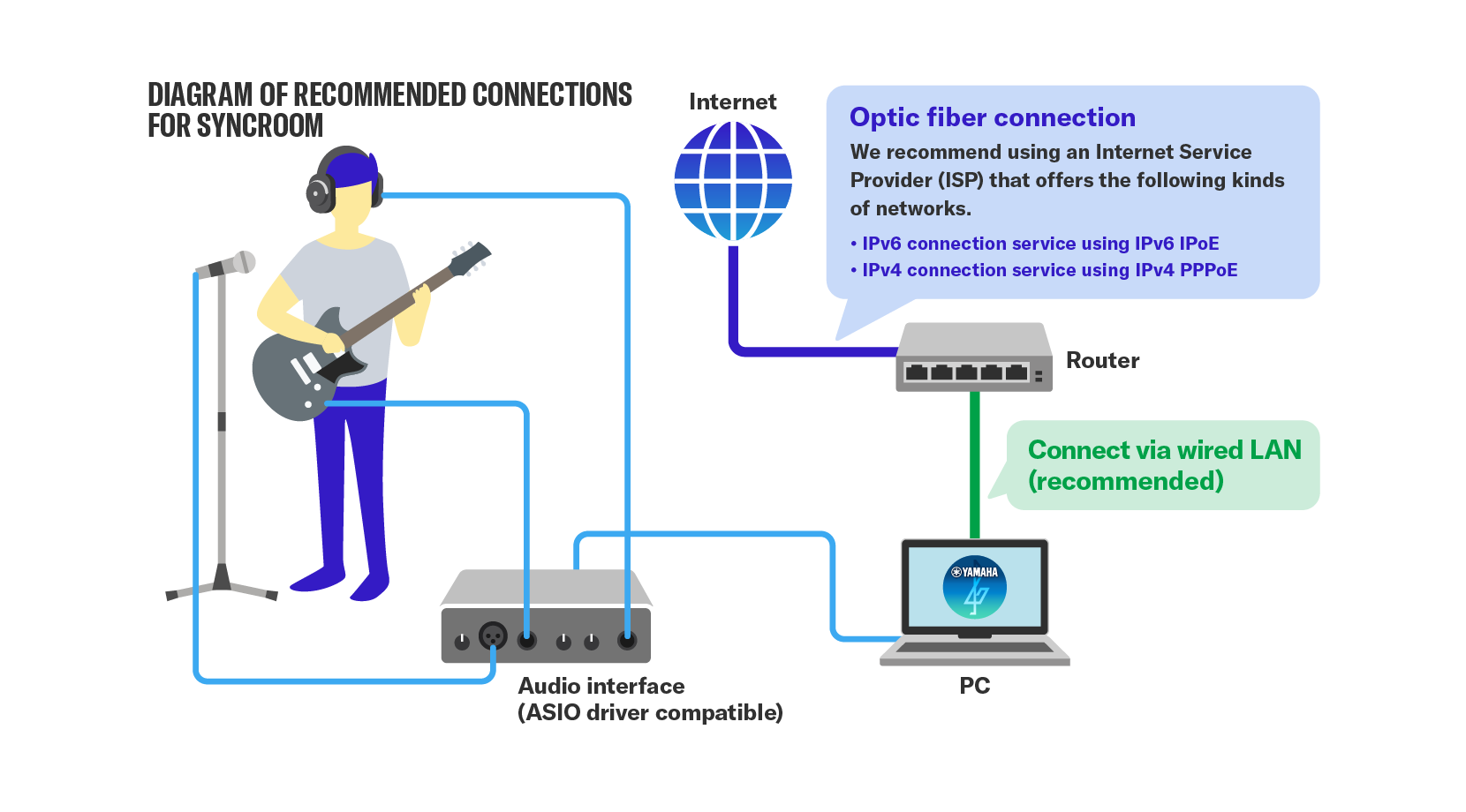
SYNCROOM에서 쾌적한 합주를 하기 위해서는 일정한 환경 요건을 충족해야 합니다. 이용하실 때는 아래의 사용 환경을 준비해 주십시오.
- SYNCROOM을 사용할 수 있는 디바이스(대응 OS 단말기)
- 오디오 인터페이스(Windows인 경우, ASIO 드라이버에 대응하는 것)
- 광회선 등의 광대역 환경(유선 접속)
1-2. 통신 환경에 대하여
① SYNCROOM에서는 단순히 통신 속도가 빠르기만(1초당 대용량 통신이 가능) 하면 되는 것이 아니라더욱 세밀한 시간 단위로 안정적인 통신이 가능한 것이 중요합니다.
② 동일한 프로바이더, 동일한 서비스로 계약했다 하더라도통신 상황은 이용하시는 지역이나 시간대에 따라서도 달라지므로「좋은 통신 환경」을 정의하기는 어렵습니다. 회선에 트래픽이 집중된 경우, 룸에 접속되지 않거나 지연이 커질 수 있습니다.
③ SYNCROOM의 음성 통신에서는서버를 경유하지 않고 사용자의 단말기끼리 직접 접속하여 주고 받습니다(P2P 접속). 상대방의 회선 상황에 따라서도 음성 통신에 영향이 발생할 가능성이 있습니다.
④ 무선 접속인 경우 통신이 쉽게 불안정해지고 지연이 더욱 커지므로 합주를 성립시키기 위해서는유선으로 접속해 주십시오.
※유선 접속 시에도 케이블이 오래된 규격일 경우는 속도가 느릴 수 있으므로 주의해 주십시오.
⑤「IPv4-as-a-Service」 서비스를 이용하는 경우, 서비스의 특성에 따라 상대와 접속 시 영향이 발생할 가능성이 있습니다. FAQ 『IPv4-as-a-Service 의 네트워크 서비스에서 사용할 수 있습니까?』도 참조해 주십시오.
2. SYNCROOM의 설정 방법
2-1. 다운로드하기
여기에서 사용하시는 PC에 대응한 파일을 다운로드해 주십시오.
2-2. 설치하기
2-2-1. Windows인 경우
※여기에서는 Windows 10 화면을 사용하여 설명합니다.(OS나 브라우저 버전 차이에 따라 창의 형태 등이 다를 수 있습니다.)
먼저 다운로드한 파일의 압축을 풀어 주십시오. 압축을 풀고 생성된 「SYNCROOM-EN-win-x64-2.X.X.exe 」 파일을 더블 클릭하면 설치가 시작됩니다.
※2.X.X에는 버전 번호가 들어갑니다.
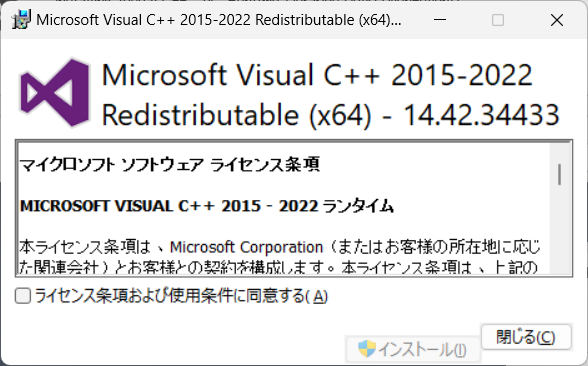
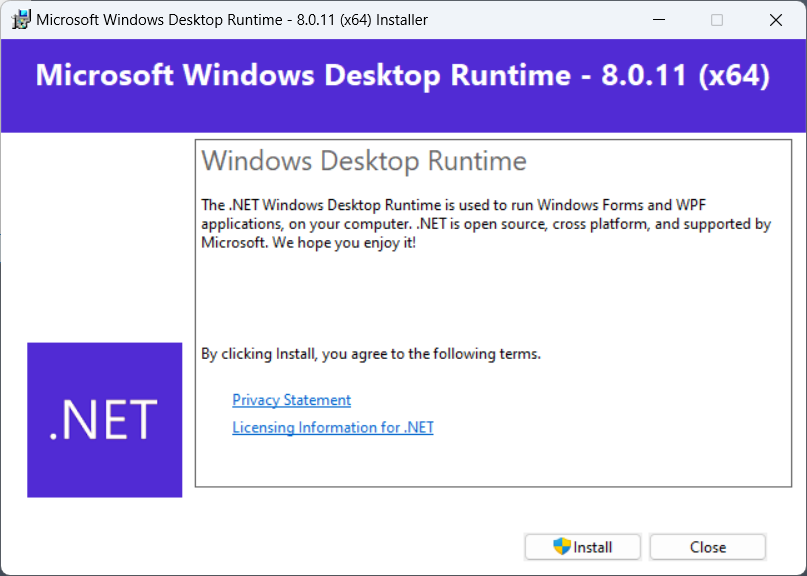
SYNCROOM 실행에 필요한 소프트웨어 설치가 진행될 수 있습니다. 다음과 같은 대화상자가 표시되면 [설치]를 클릭해 주십시오.

『다음』을 클릭합니다.
(이미 SYNCROOM2이 설치되어 있을 경우는 복구 또는 삭제 선택이 나타납니다.)

SYNCROOM을 이용하는 국가·지역의 사용 허가 계약을 읽어 주시기 바랍니다.
동의하실 경우에는 『동의한다』를 선택한 후 『다음』을 클릭합니다.

설치할 폴더를 변경하고 싶다면 폴더 위치를 변경해 주십시오.
『다음』을 클릭합니다.

설치 종류를 선택합니다.
일반적으로 설치할 경우는 『표준』을 선택해 주십시오.
※Yamaha SYNCROOM Driver는 SYNCROOM의 음성 출력을 방송 애플리케이션 등에 보내는 드라이버입니다. 자세한 사항은 FAQ 『라이브 방송 서비스 등을 통해 SYNCROOM에서 연주 중인 사운드를 방송하려면 어떻게 해야 하나요?』 를 참조해 주십시오.
『다음』을 클릭합니다.

『다음』을 클릭합니다.

『다음』을 클릭합니다.

설치 작업 도중에 「사용자 계정 제어」 창이 나타난 경우, 『예』를 클릭해 주십시오.

Windows 보안 창이 열릴 수 있습니다. 그럴 때는 『설치』를 클릭해 주십시오.

※설치 작업 중에 다른 조작을 한 경우 등 드물게 이 화면이 다른 창의 뒷면에 표시되는 경우가 있습니다. 다른 창을 이동시켜 이 화면이 표시되게 한 뒤 『설치』 또는 『계속』을 클릭해 주십시오.
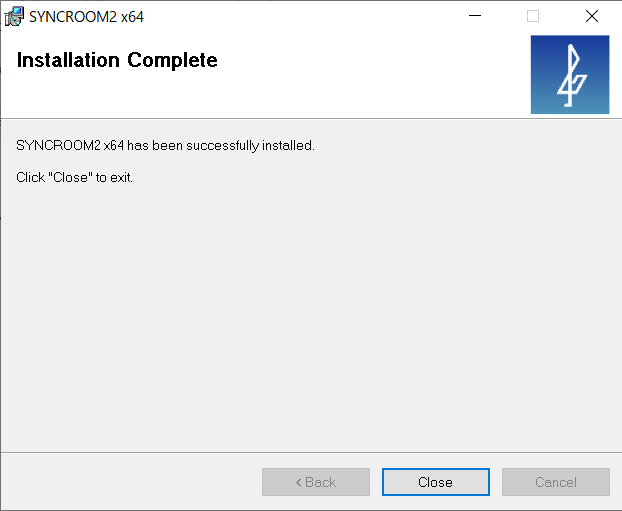
설치가 완료됩니다.
『닫기』를 클릭해 주십시오.
2-2-2. Mac인 경우
먼저 다운로드한 파일의 압축을 풀어 주십시오.
압축을 풀어서 생성된 dmg 파일을 마운트하면 인스톨러 패키지가 포함되어 있습니다.
SYNCROOM2을 더블 클릭하고 설치를 시작합니다.

『계속』을 클릭합니다.

SYNCROOM을 이용하는 국가·지역의 사용 허가 계약을 읽어 주신 후에, 「계속」을 클릭해 주세요.

동의하실 경우에는 『동의한다』를 클릭합니다.

지시에 따라 『설치』를 클릭해 주십시오.

설치가 완료되면 『닫기』를 클릭해 주십시오.
SYNCROOM2은 「애플리케이션」→「Yamaha」→「SYNCROOM2」 안에 설치됩니다.

2-3. 제거하기
2-3-1. Windows인 경우
아래의 a. 또는 b. 중 하나의 방법으로 제거할 수 있습니다.
a. 제어판에서 제거하기
시작 버튼에서 「설정 아이콘」을 클릭합니다.

표시되는 「Windows 설정」 창에서 「애플리케이션」을 클릭합니다.
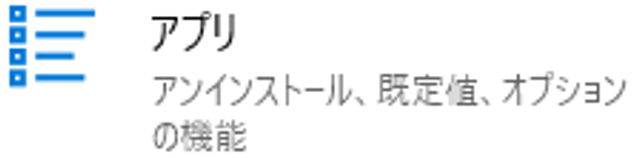
「애플리케이션 및 기능」에 나타난 애플리케이션 목록에서 「SYNCROOM2」을 찾아 클릭합니다.
「제거」 버튼을 누르면 제거가 시작됩니다.

b. SYNCROOM 인스톨러를 사용하여 삭제 선택하기
다운로드한 인스톨러를 다시 실행하여 「SYNCROOM2 삭제」를 선택하면 제거가 시작됩니다.
2-3-2. Mac인 경우
다운로드한 dmg 파일을 마운트하면 언인스톨러가 포함되어 있습니다.
언인스톨러를 더블 클릭하여 열고 지시에 따라 제거해 주십시오.

2-4. 프로그램 실행하기
설치 완료 후, 데스크탑의 SYNCROOM2 아이콘을 더블 클릭하여 프로그램을 실행시켜 주세요. 최초 실행 시, 나타나는 튜토리얼을 따라 설정을 진행해주세요. 이쪽의 실행 가이드 영상도 함께 참조해주세요
3. 룸 화면 (홈)
「룸」화면에서는 룸의 검색이나 새롭게 룸을 만들 수 있습니다.

3-1. 룸 검색 영역
룸을 검색하는 영역입니다.
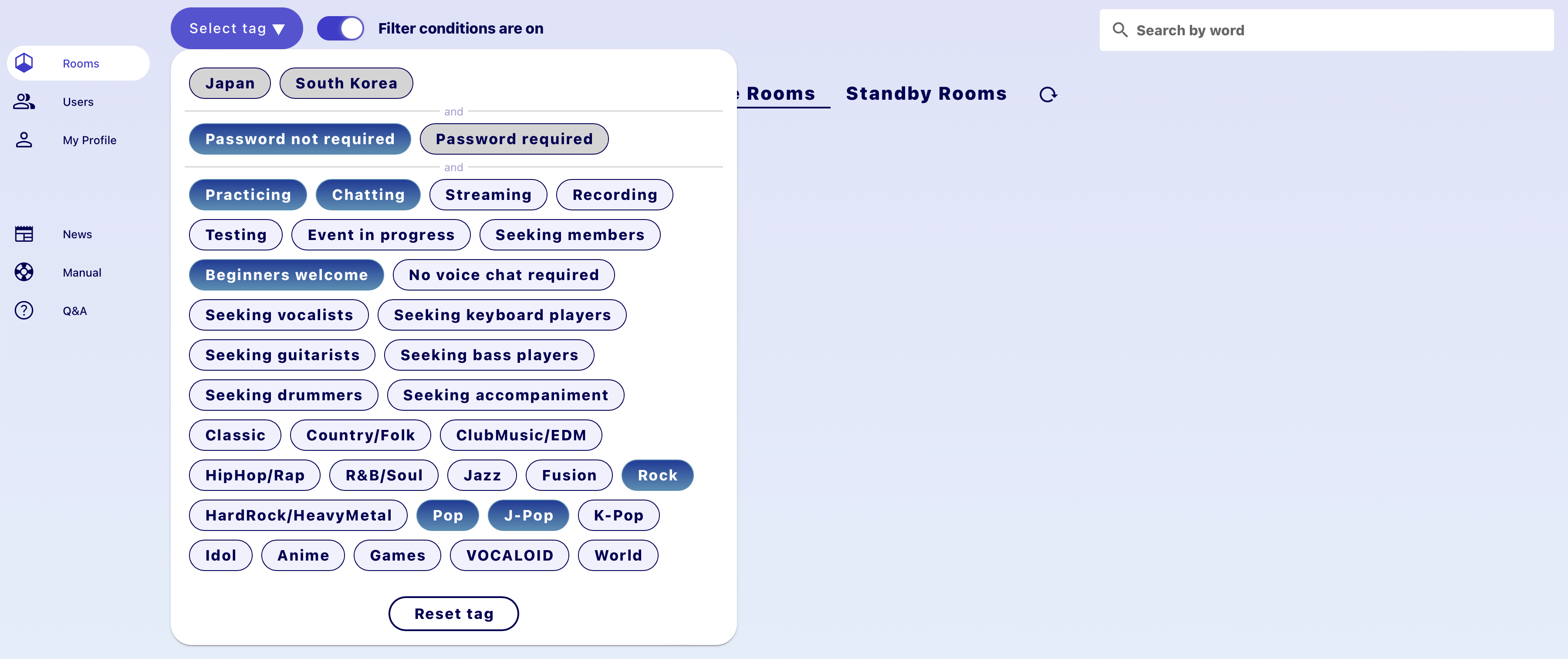
지역별, 암호 유무, 태그로 룸을 필터링할 수 있습니다.
우측의 「필터」ON을 선택하면, 필터링된 룸이 목록으로 표시됩니다.
룸의 설명문이나 태그 등을 참고로 흥미가 있는 룸에 들어가 세션해 봅시다.
3-2. 룸 ID를 입력하여 입장
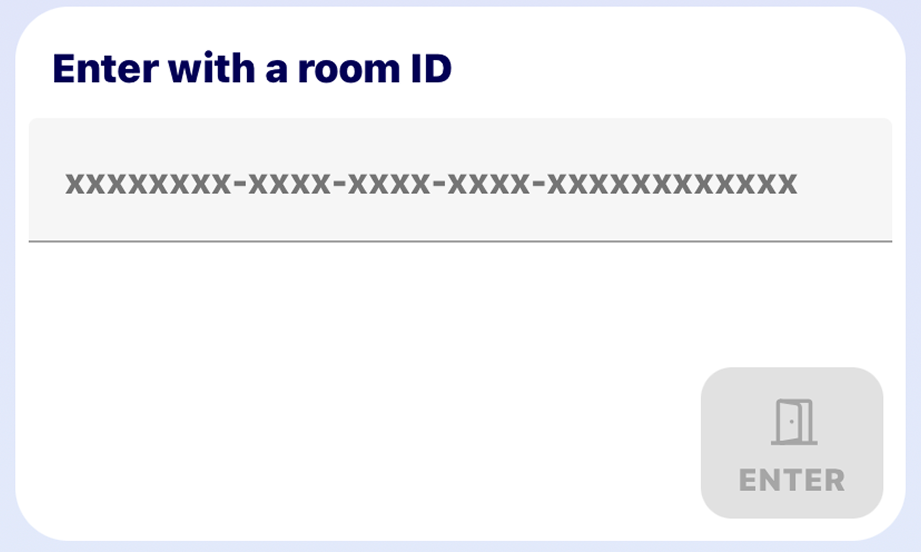
사전에 룸 ID가 공유된 경우, 입장하고 싶은 룸의 ID를 입력하여 입장 할 수 있습니다.
3-3. 룸 태그 전환

화면 상단의 "활성룸"과 "대기룸"의 태그를 전환하여 현재 입장할 수 있는 룸과 대기 중인 룸을 각각 볼 수 있습니다.
- 활성룸:현재 입장할 수 있는 룸입니다.
- 대기룸 : 룸 생성자가 입장 할 때까지 참가할 수 없는 룸 입니다.
※룸 작성자가, 룸 만들 때 「지금 입장」을 실행하지 않았을 경우, 「대기룸」이 됩니다. 대기룸에 룸 작성자가 입장하면, 룸은 「활성룸」이 되어, 다른 유저가 입장할 수 있게 됩니다.
3-4. 룸 카드
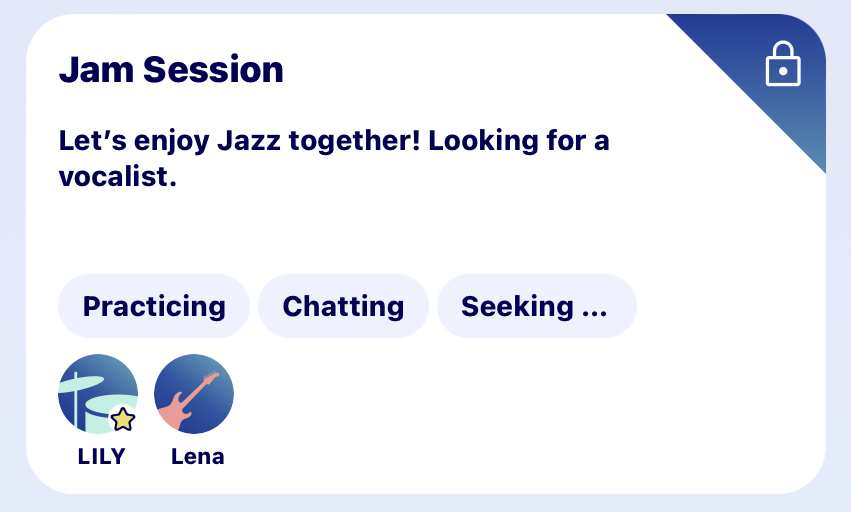
“룸카드”에는 해당 룸에 대한 정보가 포함되어 있습니다.
- ❶ 룸 명
- ❷ 패스워드 아이콘
패스워드 설정이 되어 있는 방에만 표시됩니다.
- ❸ 룸 설명
- ❹ 룸 태그
- ❺ 룸 인원수
룸 인원 상한과 룸에 참여하고 있는 인원이 표시됩니다.
- ❻ 룸 참가자
즐겨찾기를 등록한 유저의 아이콘에는 “즐겨찾기” 아이콘이 표시됩니다.
- ❼ 룸 생성자ルーム作成者
룸을 생성한 유저는 유저명이 파랑색으로 표시 됩니다.
- ❽ PREVIEW/ENTER버튼
룸 카드에 커서를 맞추면 「PREVIEW」와 「ENTER」의 2개의 버튼이 표시됩니다.
- PREVIEW:30초간 룸 안으로 들어가서 시청할 수 있습니다 (자신의 소리는 상대에게는 전송되지 않습니다).
30초 후, 조금 시간을 비우지 않으면 다시 PREVIEW할 수 없습니다. - ENTER: 그대로 룸에 들어갈 수 있습니다. ENTER 버튼을 누르면 ROOM ENTRY SETTINGS 화면이 열리고 파트 선택, 오디오 장치 설정을 확인합니다. ROOM ENTRY SETTINGS에 대한 자세한 내용은 룸 입장 설정(ROOM ENTRY SETTINGS)을 참조하십시오.
- PREVIEW:30초간 룸 안으로 들어가서 시청할 수 있습니다 (자신의 소리는 상대에게는 전송되지 않습니다).
3-5. MY ROOMS 화면
오른쪽 하단의 버튼을 누르면 " MY ROOMS "화면으로 이동합니다 .
MY ROOMS 화면에서는 룸을 추가하거나 작성된 룸을 확인하고 편집할 수 있습니다.

3-5-1. 룸 생성하기
+ 버튼을 탭하면 룸을 새로 만들 수 있습니다.
룸을 생성 할 때 아래 정보를 입력하고 "룸 생성하기"를 클릭하십시오.

- ❶ 룸 명
임의의 룸 이름을 지정합니다.
- ❷ 코멘트(룸 설명)
룸 설명을 입력할 수 있습니다. 다른 유저가 자신에게 맞는 룸을 찾는 팁이 됩니다.
- ❸ 태그
룸 화면에 표시되는 태그를 설정할 수 있습니다. 다른 유저가 입장하고 싶은 룸을 찾는 팁이 됩니다. 맞춤 태그를 추가할 수도 있습니다.
- ❹ 룸 공개
「룸 공개」를 「ON」으로 하면, 생성한 룸이 「룸」목록 화면에 공개됩니다. 본인이 입장하면 「활성룸」, 입장하지 않은 경우는 「대기룸」으로 탭에 공개됩니다.
- ❺ 비밀번호 설정
비밀번호를 설정하면 비밀번호를 알고 있는 유저만 입장할 수 있습니다.
'비밀번호' 지정은 필수는 아닙니다. 다음을 참고하여 직접 비밀번호 설정이 필요한지 여부를 판단하십시오.- 아는 사람이나 친구만으로 세션을 원하는 경우: 비밀번호 설정
- 누구나 자유롭게 출입할 수 있는 룸으로 하고 싶은 경우 : 패스워드를 설정하지 않는다.
- ❻ 룸 인원 상한 설정
서브스크립션 플랜에 가입한 사용자는 룸의 인원 상한을 설정할 수 있게 됩니다.
서브스크립션 플랜에 대한 자세한 내용은 FAQ '서브스크립션 플랜에 대하여'를 참조하십시오.
※ 서브스크립션 플랜은 검증 목적의 베타 버전으로서 일본에서만 제공하고 있으므로, 일본 유저에게만 표시됩니다. - ❼ 룸 시간 상한 설정
구독 플랜에 가입한 사용자는 룸 시간 상한을 설정할 수 있게 됩니다.
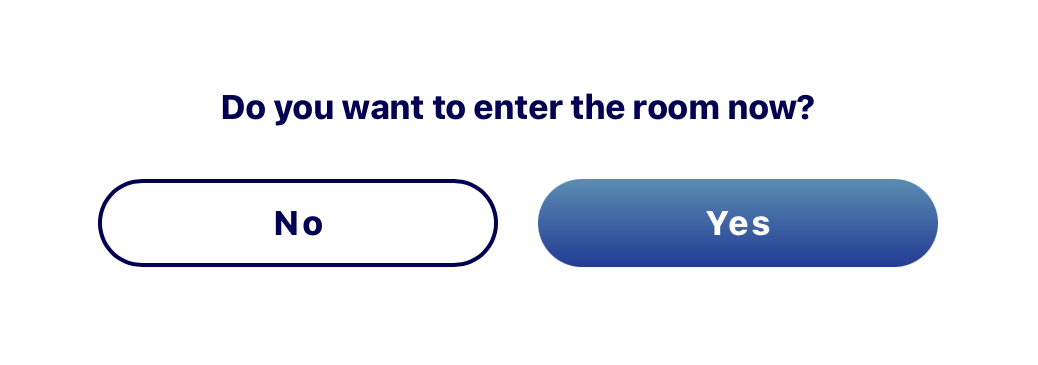
룸을 성공적으로 만들면 지금 입장할지 여부를 선택할 수 있습니다. 지금 입장하지 않으면 룸은 '대기룸'이 되며 'MY ROOMS'에 저장됩니다.
- ※룸은 최대 3개까지 생성 할 수 있습니다.
- ※활성룸의 제한 시간은 생성 후 6시간입니다. 세션을 계속하려면 새 룸을 다시 만드세요.
- ※대기룸은 1개월 입장이 없을 경우 자동으로 삭제됩니다.
3-5-2. 룸 정보 공유하기
작성한 룸의 정보를 메일이나 SNS등으로 공유해, 룸에의 참가자를 기다리세요.
룸 정보를 공유하는 방법은 다음과 같습니다.
- ❶ 룸명・비밀번호를 알려준다.
- ❷ 룸 ID를 알려준다.
a. MY ROOMS 화면에서 생성된 룸 카드를 눌러 상세 정보를 열면 룸 ID를 복사할 수 있습니다.
b. 룸 입실 중 입력 영역 아래의 입실 중 룸 상세 정보를 열면 룸 ID를 복사할 수 있습니다. - ❸ 입장중의 룸내 화면에 표시되는 「X」버튼을 누른다.
브라우저에서 X게시 화면이 열리고 룸 정보를 트윗 할 수 있습니다.
- ❹ 입장 중 화면에 표시되는 링크 URL 복사 버튼을 누릅니다.
룸의 링크 URL 문자열이 클립보드에 복사됩니다 . SNS나 메일 등으로 링크를 받은 유저는, 그 링크를 클릭하는 것으로 어플리케이션이 실행되어, 같은 룸에 입장할 수 있습니다.
3-5-3. 룸 편집
MY ROOMS 화면에서 작성한 룸 카드의 편집 버튼을 누르면 편집 화면에서 입력 내용을 변경할 수 있습니다.
이미 룸의 비밀번호가 설정되어 있는 경우, “비밀번호 재설정 버튼”이 표시되고 비밀번호를 지우고 재설정할 수 있습니다.

3-5-4. 룸 삭제
“룸 삭제” 버튼을 누르면, 생성 된 룸을 삭제 할 수 있습니다.
※ 작성한 룸에 입장하지 않는 경우는 「대기룸」이 되어, 1개월간 입장이 없었을 경우, 자동으로 삭제됩니다.
3-6. 룸에 입장
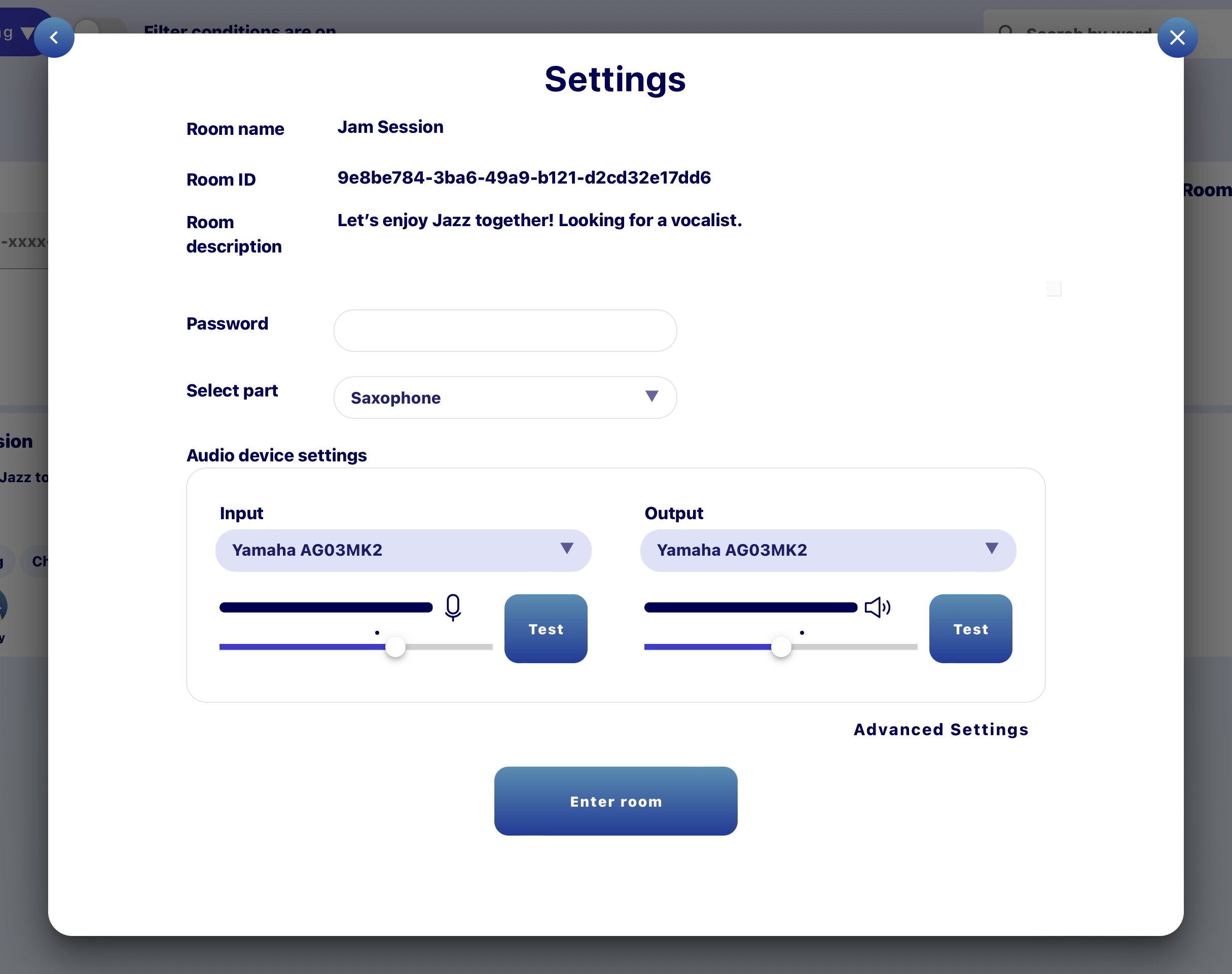
「룸」 목록 화면이나, 「MY ROOMS」에서 룸에 입장할 때, 「ROOM ENTRY SETTINGS」화면으로 이동해, 파트 선택, 오디오 디바이스 설정등을 실시할 수 있습니다.
설정이 끝나면 「입장한다」버튼을 눌러 입장 합시다.
- ❶ 파트 선택
룸 내에서 참여할 파트를 선택할 수 있습니다. 목록에 없는 파트를 보려면 Custom을 선택하여 원하는 파트를 입력할 수 있습니다.
- ❷ 오디오 장치 설정
입력 및 스피커 장치를 설정할 수 있습니다. “상세 설정”을 누르면 보다 상세한 오디오 설정을 할 수 있습니다. “오디오 상세 설정”을 참조하십시오.
4. 룸 내 화면
룸에 입장하면 같은 룸에 입장한 다른 유저와 세션을 즐길 수 있습니다.

4-1. 입력 영역
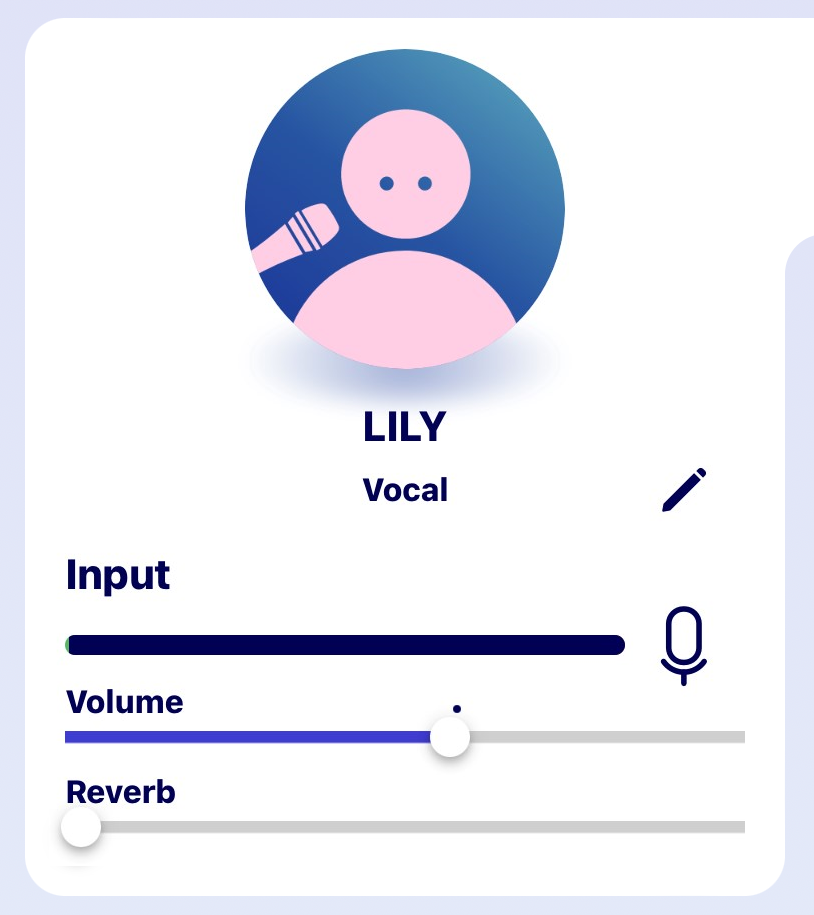
자신의 마이크나 악기로부터의 「 음량 미터」, 「 볼륨 조절용 슬라이더」, 「뮤트 버튼」, 「리버브 조절용 슬라이더」가 있습니다.
- ❶ 음소거 버튼
입력음을 음소거(지우기) 할 수 있습니다.
- ❷ 볼륨 조정용 슬라이더
입력의 음량 조정을 할 수 있습니다. 볼륨이 너무 작거나 너무 크다고 느낄 때 슬라이더를 조정 하십시오.
- ❸ 리버브 조절용 슬라이더
리버브를 조절 할수 있습니다.
4-2. 오디오 파일 재생
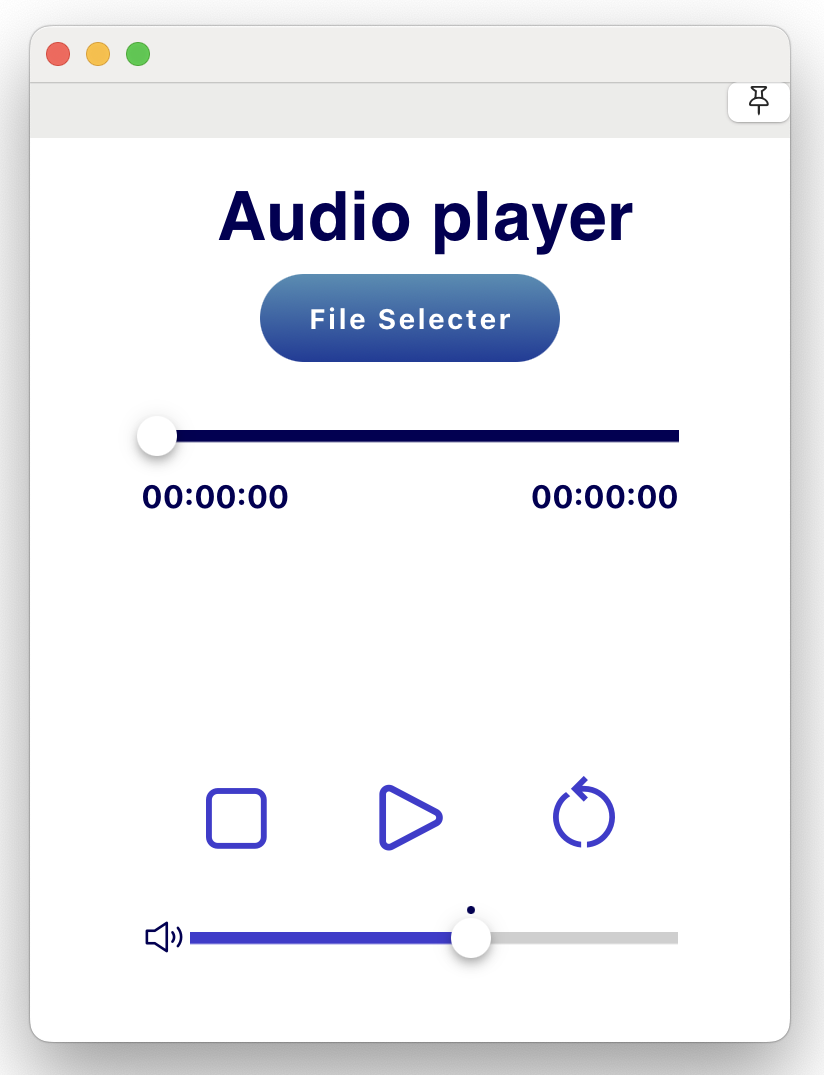
 오디오 파일 아이콘을 클릭하면 오디오 플레이어 창이 열리고 선택한 오디오 파일( mp3 및 WAV 파일 등 ) 을 재생할 수 있습니다. 재생음은 같은 룸내의 모든 유저에게 공유되므로 , 음원에 맞추어 세션하고 싶을 때에 활용해 보세요.
- ※메트로놈과 동시에 재생할 수 없습니다.
- ※자신 또는 룸내의 멤버가 녹음하고 있는 동안은 재생할 수 없습니다.
- ”시크바”는 현재 재생 또는 일시 정지 위치를 표시합니다. 슬라이더를 드래그하고 탐색 바를 클릭하여 원하는 재생 위치를 조정할 수 있습니다.
- [반복] 버튼을 사용하여 파일을 반복해서 재생할 수 있습니다.
4-3. 메트로놈
메트로놈 아이콘을 클릭하면 메트로놈 창이 열리고 재생할 때 같은 룸의 멤버가  메트로놈 소리를 공유할 수 있습니다.
※ 오디오 플레이어와 동시에 재생할 수 없습니다.
- 메트로놈의 음색은 3종류 중에서 선택할 수 있습니다.
- "+"또는 "-"버튼을 클릭하면 템포를 변경할 수 있습니다.
슬라이더를 드래그하거나 클릭하여 템포를 조절할 수 있습니다.

4-4. 메인 아웃
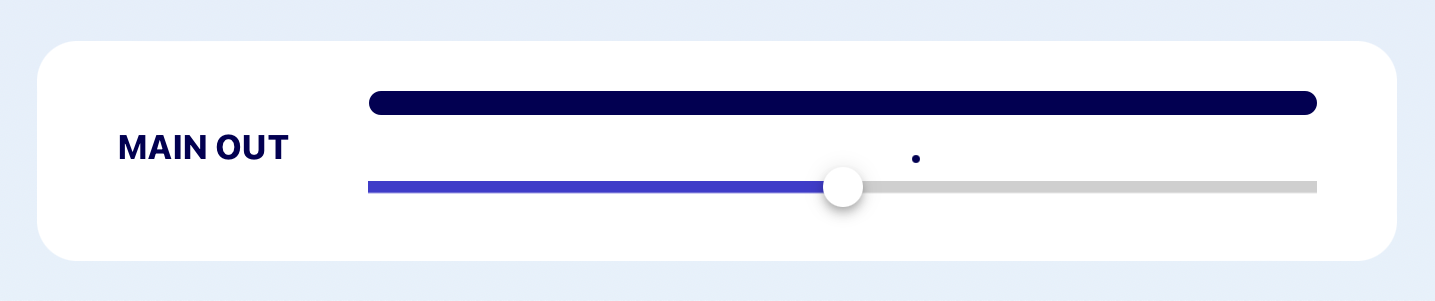
오디오 플레이어, 룸 작성 · 입장 후 자신을 포함한 멤버의 모니터 소리, 룸 연결시의 상대방의 모니터 소리 모두가 섞일 때의 소리가 출력됩니다. 슬라이더를 움직여 메인 아웃의 볼륨을 조정할 수 있습니다.
4-5. 녹음
녹음 아이콘을 클릭하면 녹음이 시작됩니다. 녹음 중에는 「●REC」의 상태가 되고, 다시 클릭하면 녹음을 정지합니다. 녹음된 오디오 데이터는 시스템 폴더의 '뮤직> SYNCROOM_REC'에 저장됩니다.
※ 자신 또는 룸내의 멤버가 오디오 파일을 재생하고 있는 동안에 녹음을 개시하면, 오디오 파일 의 재생이 정지됩니다.

4-6. EXIT
「EXIT」버튼을 클릭하면, 룸으로부터 퇴장합니다. 모든 유저가 퇴장 하면, 룸은 「대기룸」이 됩니다 .
4-7. 멤버 설정 영역
멤버 설정 영역에서는 자신을 포함한 멤버가 세로로 나열되고 맨 아래부분에는 연결 할 룸이 표시됩니다.
※ 『강제퇴출』이나 『룸 연결』 등의 기능은 룸 작성자만 사용할 수 있습니다.
SYNCROOM은 룸 작성자가 서브스크립션 플랜에 가입되어 있는지에 따라 룸의 접속 가능한 인원수가 달라집니다.
【룸 작성자가 무료 사용자인 경우】
기본 6인 사용(※V2.0 이후)
『룸 연결 기능』을 이용하면 최대 12인 사용
【룸 작성자가 유료 사용자인 경우】
기본 8인 사용(※V2.1.0 이후)
『룸 연결 기능』을 이용하면 최대 16인 사용
또한 룸 인원 상한을 설정할 수 있습니다.
상세한 것은 「3-5-1. 룸 작성하기 ➏룸 인원 상한 설정을 참조하시기 바랍니다.
※무료사용자도 유료사용자가 작성한 룸에 입실이 가능합니다.

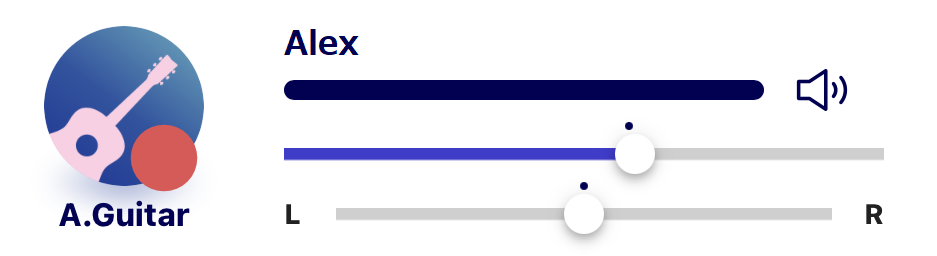
4-7-1. 볼륨, 팬 포트
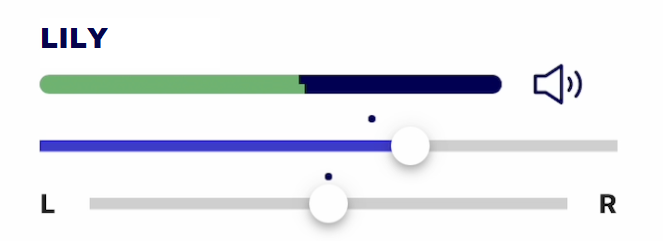
각 멤버 열의 슬라이더에서 대상 멤버의 볼륨 과 팬 포트를 조정할 수 있습니다. 여기에서 조정하는 볼륨, 팬 포트는 자신이 모니터하기 위한 것이므로 상대에게 전송되지 않습니다.
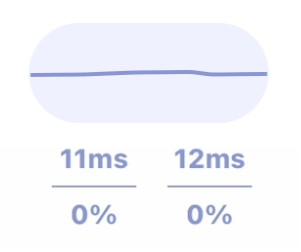
4-7-2. 통신 상태 표시
숫자와 파형의 색에 따라 대상 멤버와 음성을 송수신 할 때의 지연, 패킷 손실률 , 통신 상황을 표시 합니다.
4-7-3. 오디오 상세 설정
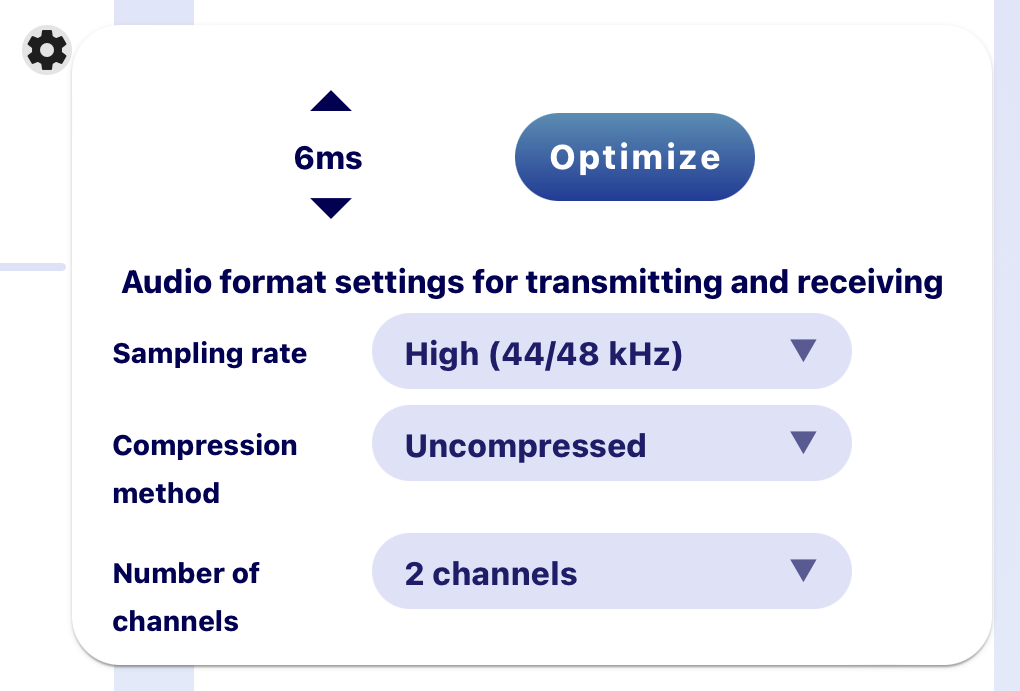
멤버열의 오른쪽에 있는 설정 아이콘을 누르면 오디오 상세 설정 창이 열립니다.
- ❶ 데이터 수신 후 버퍼 크기 변경
버퍼 사이즈 변경은, 인터넷상의 통신의 변동을 흡수하는 목적으로 준비되어 있는 기능입니다. 접속 개시 직후에 ASIO 버퍼 사이즈에 의한 지연 시간이나 회선 상황을 계측해, 자동적으로 적절한 값으로 설정됩니다. 소리 끊김 등이 발생하는 경우, “최적화”를 누르고 버퍼 사이즈를 다시 자동 설정하는 것으로 해결하는 경우도 있습니다. 대상 멤버와 공유 되지 않습니다.
- ❷ 송수신되는 오디오 포맷 변경
대상 멤버와의 오디오 포맷(음질 설정)을 표시하고, “샘플링 레이트”, “압축 방식”, “채널 수”를 변경할 수 있습니다.
※「SETTINGS」 화면 의 기본 음질 설정 과 같은 사양입니다.
4-7-4. 녹음 중 표시
녹음을 하고 있는 멤버 열에는 REC아이콘이 표시 됩니다.
4-7-5. 재접속표시
첫 번째 접속에 실패한 경우나 세션 도중에 접속이 끊어졌을 경우, 그 사용자의 아이콘에 「재접속」버튼이 표시됩니다. 「재접속」버튼을 누르면, 다시 접속을 시작합니다.

4-7-6. 룸 연결
'룸 연결'은 다른 룸 1개와 연결하여 최대 12 개 거점에서 세션 할 수 있게 되는 기능 입니다. '룸 연결'은 룸 작성자만 설정할 수 있습니다. “룸 연결”을 누르면, “연결할 룸의 선택”의 화면에 연결 가능 룸 (공개 되고 있는 활성룸)의 목록이 표시됩니다. 연결하려는 룸을 선택하고 요청 하세요. 대상 룸 작성자에게 '룸 연결 요청'이 전송됩니다.

- ※ 연결하는 룸에 패스워드가 설정되어 있는 경우는, 룸 연결시에 패스워드가 필요하므로, 연결 대상 룸의 패스워드를 사전 공유하여 입력 해 주세요.
- ※ 룸 연결로 송수신되는 소리는, 룸 작성자의 「메인 아웃」소리 입니다. 따라서 대상 룸의 메인 아웃 볼륨과 팬 포트를 조작 할 수 있지만 대상 룸의 각 부분의 볼륨과 팬 포트는 조작 할 수 없습니다.

4-7-7. X아이콘
『X』아이콘을 클릭하면 브라우저에서 X 게시 화면이 열리고,
해시태그 『#SYNCROOM』이나 닉네임, 룸명 등의 정보를 포함한 트윗이 가능합니다.

4-7-8. 룸 링크 공유
공유 아이콘을 누르면 공유 창이 나타나 현재 입장한 룸 링크 의 URL을 클립보드에 복사합니다.
URL을 메일이나 SNS등에서 함께 세션하고 싶은 상대에게 공유하면, 링크에 액세스하는 것만으로 SYNCROOM이 실행되어, 해당의 룸에 입장 할 수가 있습니다.
※ 비밀번호가 설정된 룸은 비밀번호를 입력해야 합니다.

4-8. 채팅 영역
룸 멤버 및 연결 된 룸 멤버 와 채팅을 할 수 있습니다.
채팅은 외부 창으로도 열 수 있습니다.

4-9. 룸 창
룸 입장중에 다른 화면으로 이동하면 룸 창이 오른쪽 하단에 표시됩니다. 룸 창에서는 마이크 음소거와 메인 아웃 음소거가 가능합니다.
 을 누르면 룸으로 이동합니다.

4-10. 멤버 상세 화면 표시
룸의 멤버 아이콘을 클릭하면 멤버 상세 화면이 열립니다.
멤버 상세 화면에서는 대상 멤버의 프로필을 확인하거나 즐겨찾기, 차단, 신고, 강제 퇴장 등을 할 수 있습니다.
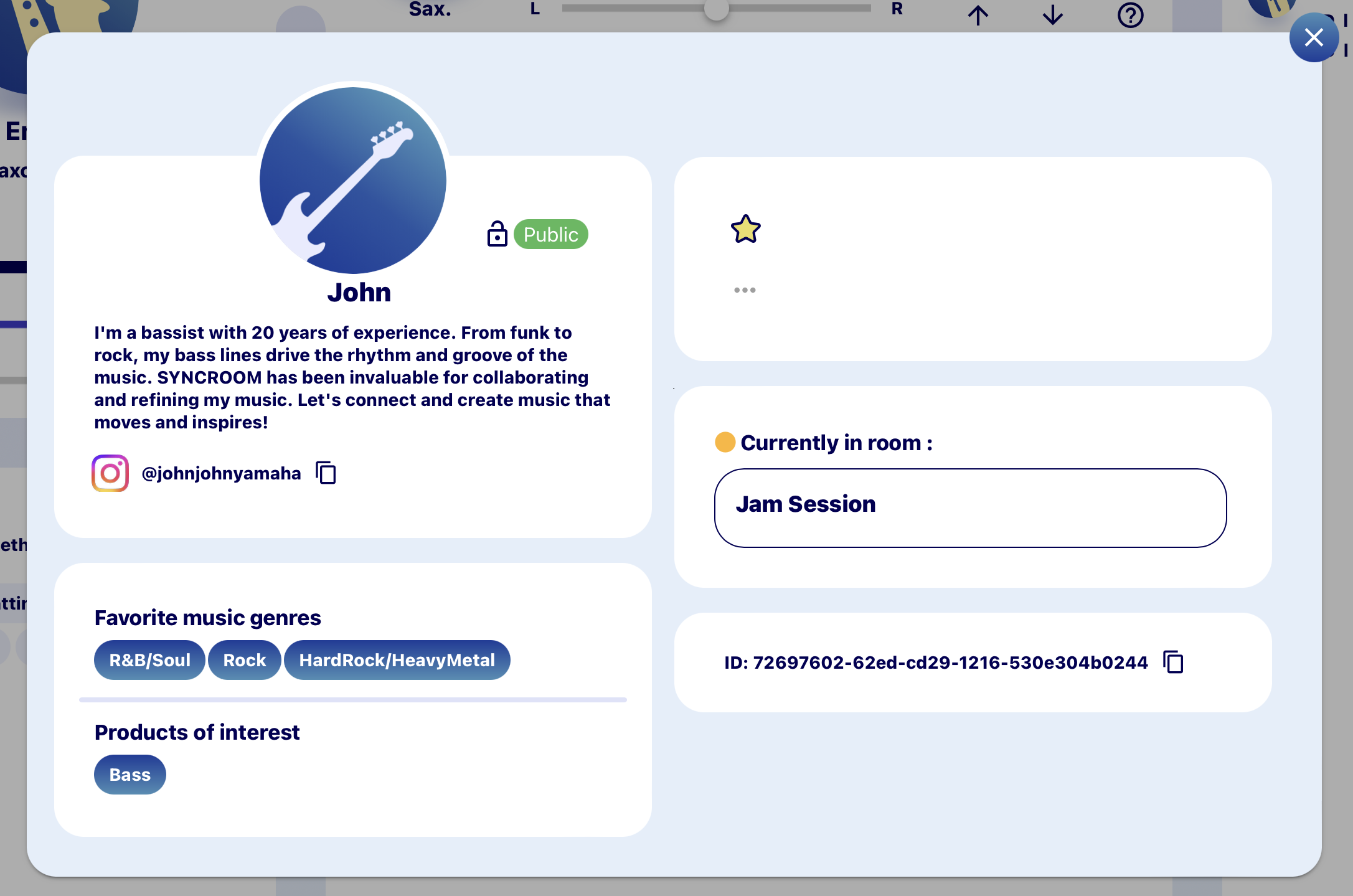
※「강제 퇴장」은 룸 생성자만 사용할 수 있습니다. 강제 퇴장 시 "이 유저를 차단 목록에 등록"을 체크하면 동시에 대상 유저를 차단합니다. 유저 차단에 대한 자세한 내용은 유저 차단을 참조 하십시오.

4-11.입실 중인 룸의 상세 정보가
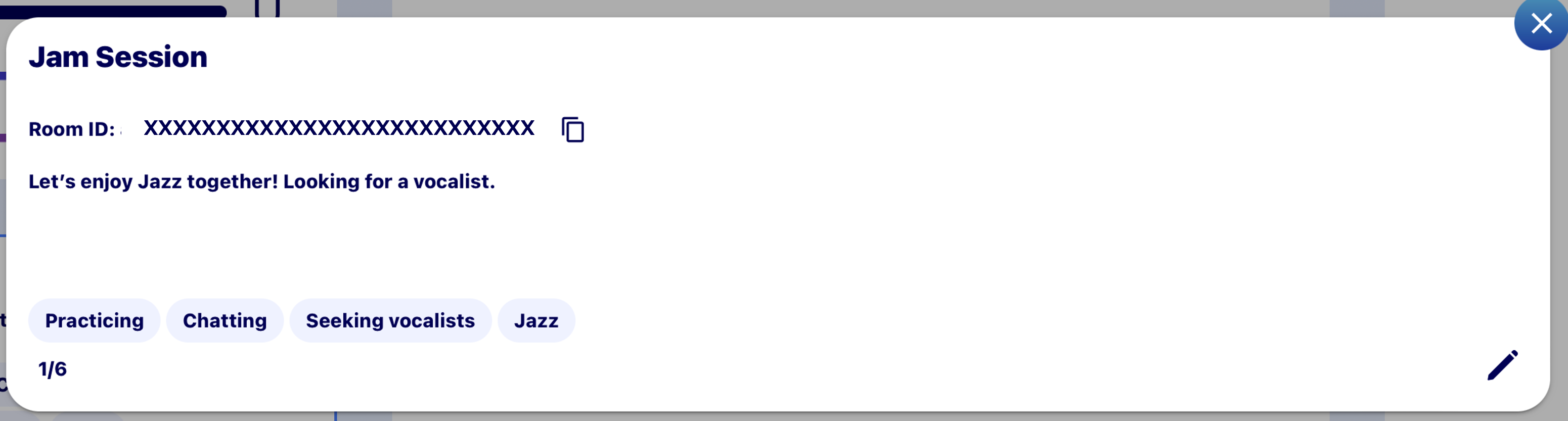
입력 영역 아래의 룸 카드를 누르면 입실 중인 룸의 상세 정보가 열립니다.
룸 ID를 복사하거나 룸 정보를 편집할 수 있습니다.
연필 아이콘을 클릭하면 바로 룸 편집 화면이 열립니다.
5. 유저 화면
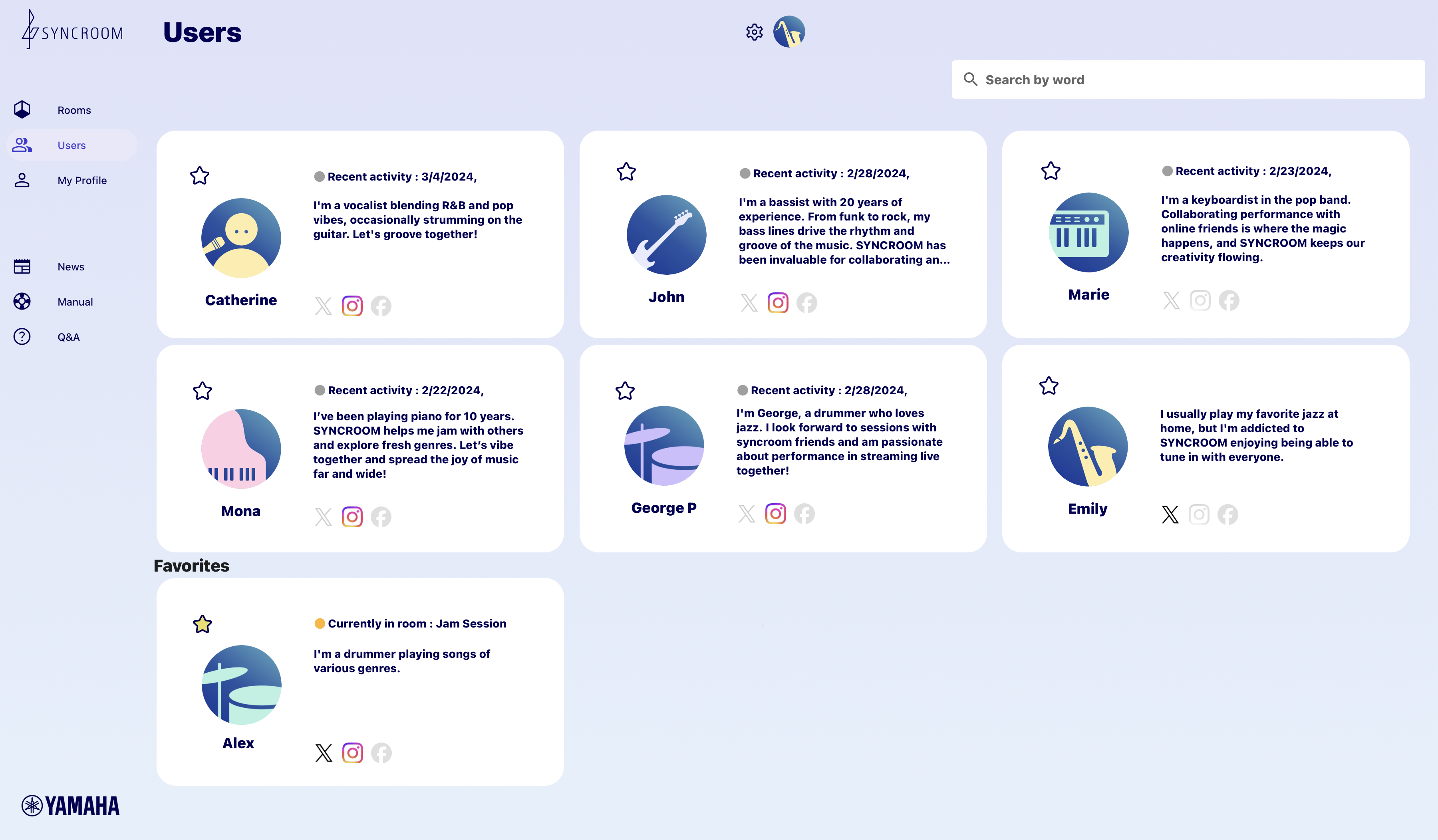
다른 유저의 프로필을 볼 수 있습니다.
5-1. 유저 검색
등록한 닉네임 · 자기소개 · 좋아하는 음악 장르 · 흥미가 있는 제품의 키워드 등으로, 다른 유저를 검색할 수 있습니다.
비공개로 설정한 유저, 내가 차단한 유저, 자신을 차단하는 유저는 검색결과에 표시되지 않습니다.
※검색을 하지 않은 경우는, 상부에 랜덤으로 유저가 표시됩니다.
5-2. 유저 상세 화면
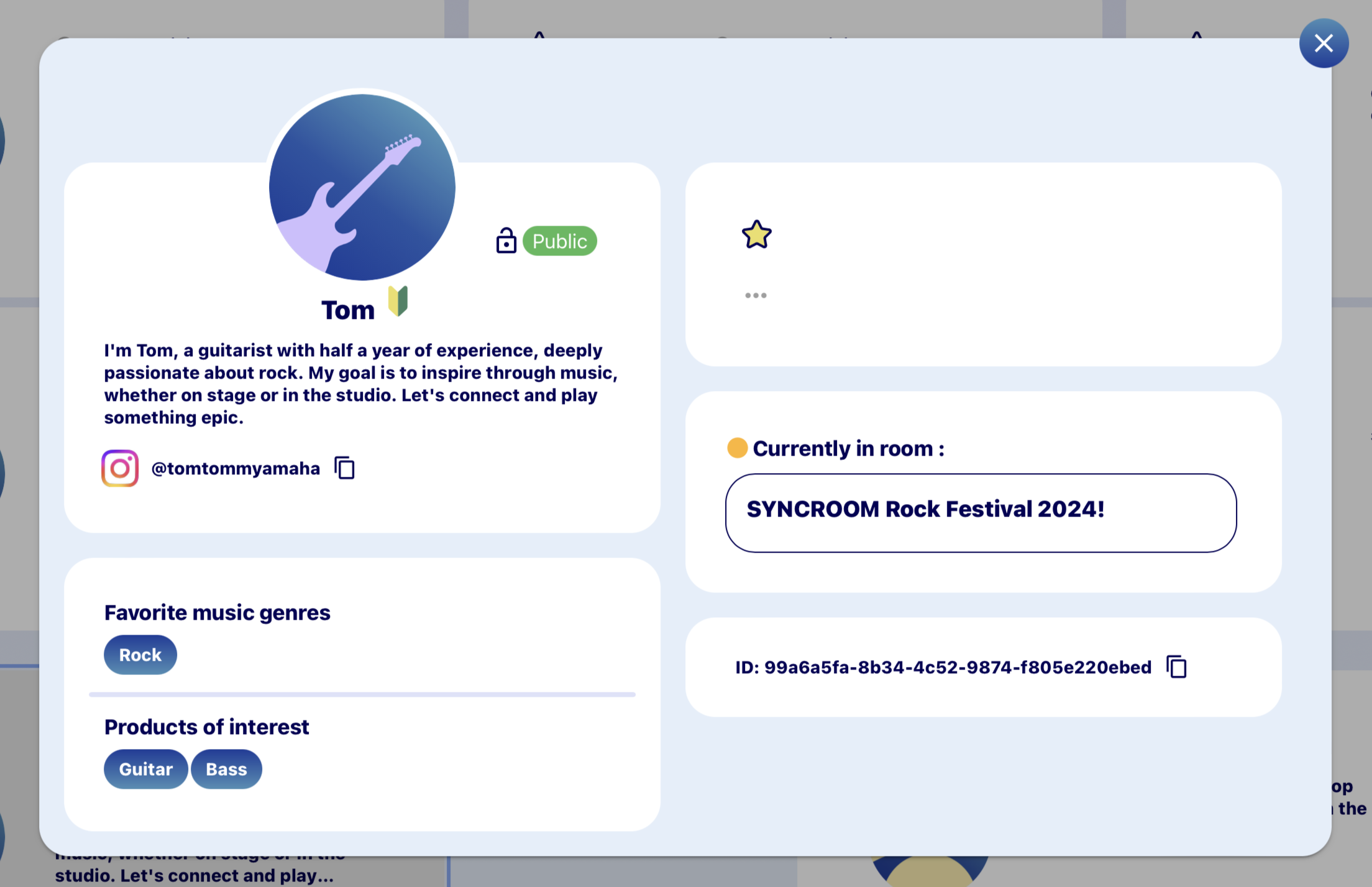
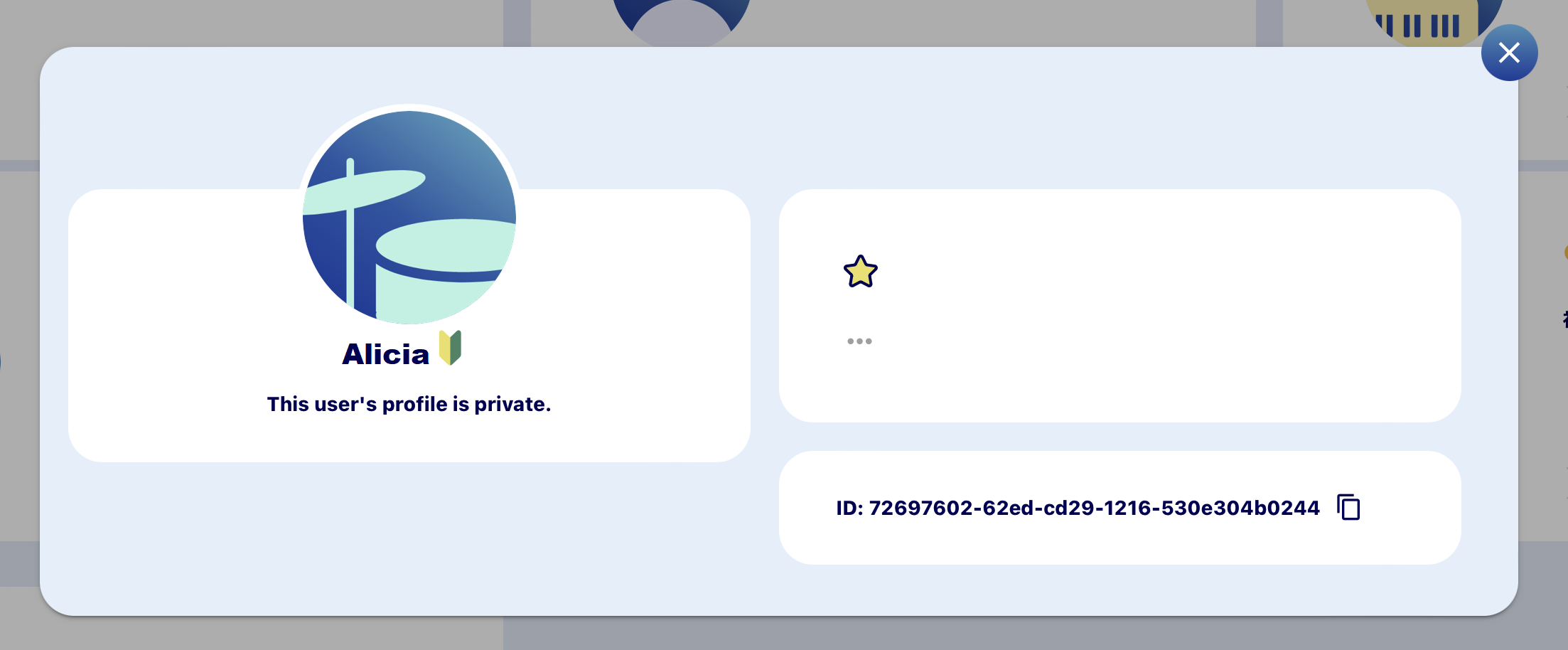
선택한 유저의 상세 프로필을 확인 합니다. 유저 상세 화면에서는, 유저의 즐겨찾기 등록, 차단 · 신고 등을 할 수 있습니다. 유저가 프로필을 '비공개'로 설정한 경우 아이콘, 닉네임 및 초보자 표시(설정한 경우)만 표시됩니다.
공개 프로필
비공개 프로필
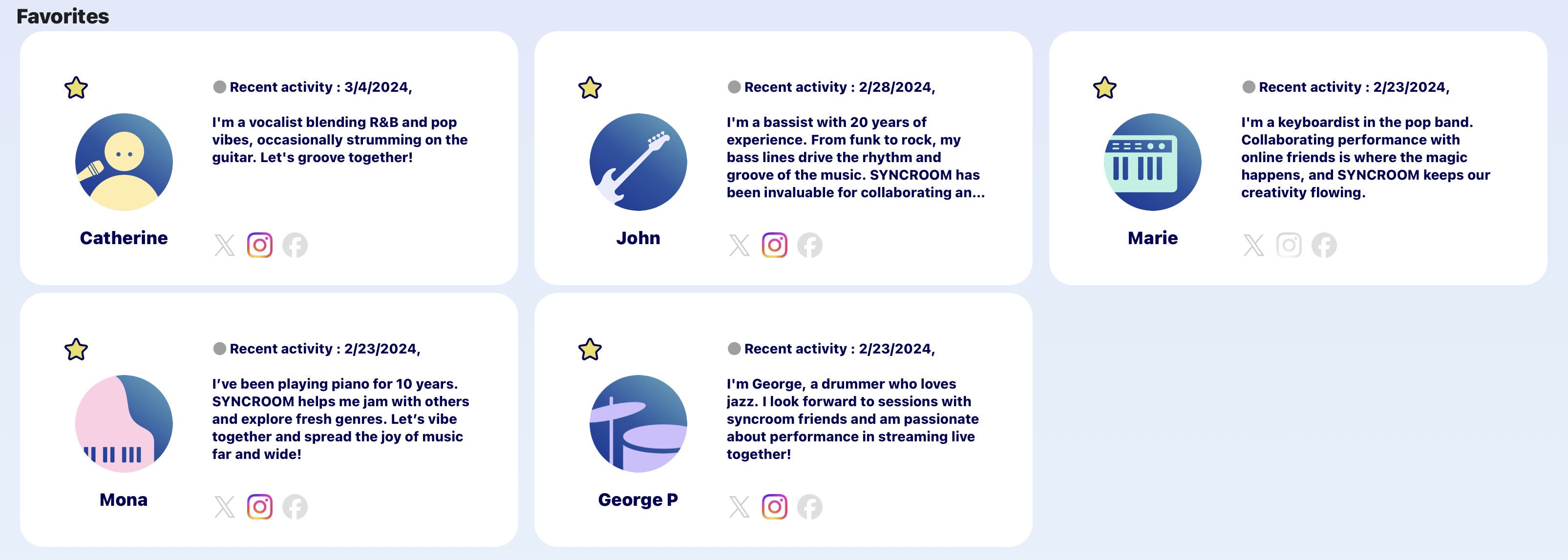
5-3. 유저 즐겨찾기 등록
유저 카드나 유저 상세 화면에서 「즐겨찾기」아이콘을 클릭하면, 최대 100명까지의 유저를 즐겨찾기 등록합니다. 등록한 즐겨찾기 유저의 '즐겨찾기' 아이콘을 다시 클릭하면 즐겨찾기를 취소할 수 있습니다.
즐겨찾기 등록한 유저는 “유저” 화면에서 임의로 표시되는 유저 아래에 표시됩니다.
5-4. 유저 차단
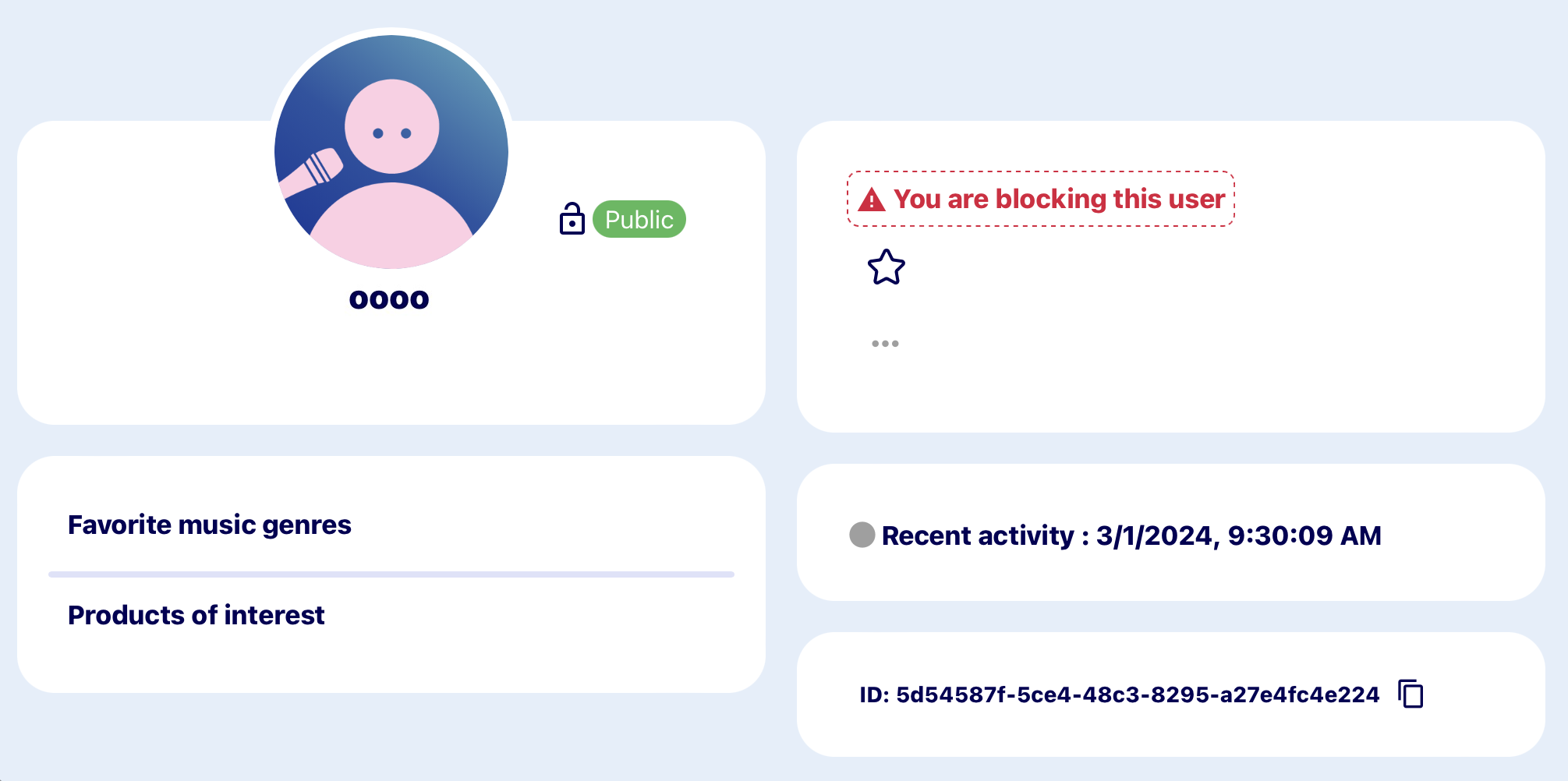
유저 세부정보 화면의 '…'에서 '이 유저 차단'을 탭하면 유저를 차단합니다. 차단한 것은 상대방에게 통지되지 않습니다.
차단한 유저는 [SETTINGS] > [계정] > [차단 유저 관리]에서 확인할 수 있습니다.
- 차단된 유저의 프로필을 탐색하면 '이 유저를 차단하고 있습니다'라는 메시지가 표시됩니다.
- 차단된 유저가 자신의 프로필을 탐색하려고 하면 '이 유저의 프로필은 비공개입니다'라는 메시지가 표시됩니다.
- 둘 중 하나가 차단되면 서로의 룸 목록에 상대방이 만든 룸이 표시되지 않습니다.
- 둘 중 하나가 차단되면 서로의 '유저 검색'에서 검색 대상에서 제외됩니다.
- 자신이 만든 룸에 차단한 유저가 입장하려고 하면 자동으로 강제퇴장됩니다.
등록한 차단 유저의 프로필에서 '이 유저 차단 해제' 를 클릭하여 차단을 해제할 수 있습니다.

6. 내 프로필
내 프로필을 확인하고 편집하거나 세션 내역과 MY ROOMS를 확인할 수 있습니다.

- ❶ 아이콘 선택
원하는 아이콘의 디자인(모양)과 색상을 각각 선택하여 설정할 수 있습니다.
X 아이콘 연동 설정을 하고 있는 경우, 아이콘을 편집 할 수 없습니다. - ❷ 닉네임
1개의 계정당 1개의 닉네임을 등록합니다. X 연동에서 'X 닉네임 사용'을 선택한 경우 닉네임을 편집할 수 없습니다.
- ❸ 자기소개
프리 텍스트로 자신 소개를 입력할 수 있습니다.
- ❹ X연동 설정
X 앱과 연동하여 X 아이콘이나 닉네임을 SYNCROOM에서 사용하거나 룸 작성 시 자동 트윗 설정을 하고 싶은 경우에 연동합니다. X 연동 방법은 다음과 같습니다.
- X 연동을 한다(최초 설정시)
(1) 프로필 편집 화면의 'X 연동 앱으로 등록'버튼을 누릅니다. (2) 브라우저가 시작되고 X 인증 화면이 표시됩니다. X에 로그인하지 않은 경우 귀하의 계정으로 로그인하십시오. (3) "연동 앱 인증"을 누르십시오. (4) 인증에 성공하면 프로필 편집 화면으로 돌아갑니다.
※ 초기설정에서는 X의 아이콘과 닉네임을 사용합니다.
- X 연동 항목 수정
(1) 프로필 편집 화면의 「X 연동 설정」을 누르십시오.
(2) 이하의 항목의 체크 박스가 유효하게 되므로, 개별적으로 설정을 할 수 있습니다.
※ 초기 설정에서는 「X의 아이콘을 사용한다」 「X의 닉네임을 사용한다」가 유효하게 되어 있습니다.- 룸을 만들 때 자동으로 트윗
자신이 만든 룸이 사용 중이면 자동으로 트윗합니다. - X 아이콘 사용하기
X에서 설정한 아이콘을 SYNCROOM에서 사용합니다. - X 닉네임 사용
X에서 설정한 닉네임을 SYNCROOM에서 사용합니다.
- 룸을 만들 때 자동으로 트윗
- X 연동 설정 해제
(1) 프로필 설정 (편집) 화면의 "X 연동 설정"을 누르십시오.
(2) 「X와의 연동을 해제한다」를 누르면, 연동이 해제되어 프로필 설정(편집) 화면으로 돌아갑니다.
- X 연동을 한다(최초 설정시)
- ❺ 소셜 미디어
자신의 소셜 미디어 계정의 ID와 URL을 등록할 수 있습니다.
- ❻ 좋아하는 음악 장르
자신이 좋아하는 음악 장르를 선택할 수 있습니다.
- ❼ 관심있는 제품
자신의 관심 있는 제품을 선택할 수 있습니다.
- ❽ 초보자 마크 표시
자신의 닉네임 옆에 초보자 마크를 붙이거나 선택할 수 있습니다. 악기 연주에 자신이 없는 경우 다른 유저에게 초보자임을 알릴 수 있습니다.
- ❾ 저장
자신의 프로필 정보가 저장됩니다.
※ '프로필 공개' 가 꺼져 있는 경우 프로필은 비공개 상태가 됩니다 . - ❿ 프로필 공개
'프로필 공개'를 “ON”하면 내 프로필이 다른 유저에게 공개됩니다. “OFF”하면 비공개가 되며, 다른 유저에게는 아이콘, 닉네임, 초보자 마크(설정한 경우) 이외는 공개되지 않고 '비공개 유저입니다'라고 표시됩니다. 또한 비공개 설정으로 설정하면 다른 유저가 검색할 수 없습니다.
※ 단, 유저 ID등의 시스템상 필요한 정보는 비공개에서도 공개됩니다.
7. 설정 화면(SETTINGS)
 설정 아이콘을 누르면 "SETTINGS" 화면이 표시되고 SYNCROOM 을 사용하는 환경을 설정할 수 있습니다. “일반”에 있는 "모든 설정 초기화" 버튼을 누르면 설정을 기본 상태로 되돌릴 수 있습니다.
7-1. 기본 사항
- PC에의 소리의 입출력시의 지연을 작게 하기 위해서는 , Windows 의 경우는 ASIO 드라이버 대응의 오디오 인터페이스가 필요합니다. 이용하는 오디오 인터페이스와 대응하는 ASIO 드라이버를 설치한 후 사용해 주세요. Mac의 경우 표준 오디오 드라이버 ( Core Audio )를 사용하십시오.
ASIO 또는 Core Audio 의 버퍼 크기는 소리가 나지 않는 정도로 작게합시다. 그러나 이들은 오디오 인터페이스와 PC의 성능에도 영향을 미칩니다. - 모니터링용으로 스피커를 사용하면, 예를 들면 1m 떨어진 소리가 닿을 때에는 3msec 걸립니다.헤드폰을 사용하면 상대방에서 닿을 때 소리 지연이 줄어듭니다.
- ※ 무선 접속의 헤드폰은 꽤 큰 지연이 발생하기 때문에, 추천하지 않습니다.
- ※ 1msec(1밀리초)=1000분의 1초
- SYNCROOM에서 "음질 설정"은 통신 속도에 크게 영향을 미치지 않습니다. 따라서, 보다 쾌적하게 세션하기 위해서도,통상은 가능한 한 「고음질 」로 설정하여 사용해 보십시오.
7-2. 오디오 장치 설정

「입력」과 「스피커」의 「테스트」 버튼으로, 입력과 출력의 확인을 할 수 있습니다 . 설정 상황을 테스트하면서 설정합시다.
Windows의 경우, “오디오 장치”에서
- ASIO
- WASAPI 공유 모드
- WASAPI 단독 모드
- DirectSound
- VST 모드
중 하나를 선택할 수 있습니다. "음질"과 "지연"을 고려한 성능은 일반적으로
ASIO > WASAPI 배타 모드 > WASAPI 공유 모드 > DirectSound
순으로 되어 있습니다. 보다 편안하게 세션을 즐길 수 있도록 SYNCROOM은 ASIO 드라이버 사용을 권장합니다.
Mac의 경우 Core Audio 및 VST 모드 중에서 사용할 모드를 선택할 수 있습니다 . 일반적으로 Core Audio를 선택합니다.
※VST 모드는 SYNCROOM을 DAW등의 호스트 어플리케이션상에서 VST 플러그인으로서 사용하는 경우에 선택해 주세요.
7-2-1.『ASIO』를 선택하는 경우 (Windows)
- ❶ 오디오 장치 선택
'오디오 디바이스'에서 ASIO를 선택하고 인풋 아웃풋 항목에서 사용할 ASIO의 장치 이름을 선택합니다.
※이용하는 오디오 인터페이스에 대응하는 ASIO 드라이버를 설치하면, 「ASIO」를 선택할 수 있습니다. - ❷ 샘플링 레이트 선택
샘플링 속도는 사용하는 오디오 인터페이스의 샘플링 속도에 맞게 설정하십시오. SYNCROOM이 지원하는 샘플링 속도 는 44100Hz(44.1kHz)와 48000Hz(48kHz)입니다. 사용하는 오디오 인터페이스의 샘플링 속도가 '설정'에서 선택한 샘플링 속도와 일치 하지 않으면 SYNCROOM이 작동하지 않을 수 있습니다. 오디오 인터페이스는 기종에 따라 샘플링 레이트를 스위치 등으로 변경할 수 있는 것이 있습니다. 96kHz 또는 192kHz로 설정된 경우 SYNCROOM에 해당하는 44.1kHz 또는 48kHz로 다시 설정하십시오.
- ❸ 버퍼 사이즈 설정
버퍼 사이즈는, 컨트롤 패널
 로 설정할 수 있습니다. 버퍼 사이즈는 가능한 한 작은 값(64~128 샘플 또는 2~4ms 정도를 추천)으로 설정하는 것으로, 지연이 작아져 보다 쾌적하게 세션할 수 있습니다. 이 설정으로 소리가 깜빡이면 끊어지는 경우 버퍼 크기의 값을 조금씩 크게 하고, 깜박임과 소리 끊기지 않는 값까지 조정해 보십시오.
 - ❹ 입력 의 모니터링
자신의 소리를 모니터링 설정합니다. 「모니터링 하지 않는다」, 「모니터링 한다 (지연 있음)」, 「모니터링한다 (지연 없음)」의 3 종류 중에서 선택할 수 있습니다. 지연이 작은 상태에서 상대와 잘 맞추려면 '모니터링(지연 있음)'을 선택하는 것이 좋습니다. 자세한 것은 FAQ 「SYNCROOM을 쾌적하게 사용하는 요령은 있습니까?」를 참조하십시오.
- ❺ 채널 설정
- 스테레오로 입력
"스테레오로 취급"을 체크하면 선택한 입력 채널을 스테레오로 취급할 수 있습니다. 신디사이저 등 스테레오 출력 악기를 사용할 때 활용하십시오. - 확장 입력 채널
사용할 오디오 인터페이스의 입력 채널이 3개 이상인 경우 사용할 수 있습니다. 신디사이저 등, 스테레오 출력의 악기를 사용하면서, 연주 · 통화를 할 때 등에 활용해 주세요. - 출력 채널
사용할 오디오 인터페이스의 출력 채널을 설정합니다.
- 스테레오로 입력
7-2-2.「WASAPI 공유 모드」 또는 「WASAPI 배타 모드」를 선택하는 경우 (Windows)
WASAPI에는 WASAPI 공유 모드와 WASAPI 배타 모드의 두 가지 모드가 있습니다. 각각의 특징은 다음과 같습니다.
- WASAPI 공유 모드
WASAPI 배타 모드보다 지연이 커 집니다 . 또한 다른 응용 프로그램과 동시에 사용할 수 있습니다 . (동시에 사용하는 어플리케이션의 소리도 나오게 됩니다 ) - WASAPI 단독 모드
WASAPI 공유 모드보다 지연을 줄일 수 있습니다 . 또, SYNCROOM를 사용 중 일 때, 다른 어플리케이션의 소리는 나오지 않게 됩니다 .
- ❶ 오디오 장치 선택
두 모드 모두 특별한 설정이 필요하지 않습니다. 그러나 내장 스피커 및 USB 헤드셋과 같은 여러 오디오 장치가 있는 경우 사용할 오디오 장치를 선택합니다. 또한 입력 장치 또는 출력 장치 중 하나에서 "--"가 표시되면 오디오 장치를 사용 할 수 없습니다. 마이크나 헤드폰을 꽂는 등 확인하여 사용하여 주십시오.
- ❷ 샘플링 레이트 선택
샘플링 레이트 는 WASAPI 공유 모드에서는 44100Hz만, WASAPI 배타 모드에서는 44100Hz 또는 48000Hz의 2종류 중에서 선택할 수 있습니다.
- ❸ 버퍼 사이즈 설정
버퍼 크기는 WASAPI 공유 모드에서 512, WASAPI 배타 모드에서 192를 권장하지만 소리가 끊어지는 경우 설정으로 개선할 수 있습니다.
- ❹ WASAPI의 경우, 「입력 모니터링」 이나 「채널」의 설정은 할 수 없습니다.
7-2-3.『DirectSound』 를 선택하는 경우 (Windows)
DirectSound를 선택하는 경우, 각종 설정 항목을 선택 · 변경할 수 없습니다. 샘플링 속도 는 44100Hz이며 버퍼 크기 는 20ms로 고정 됩니다.
7-2-4.『Core Audio』 를 선택하는 경우 (Mac)
- ❶ 오디오 장치 선택
사용할 입력 장치와 출력 장치를 선택합니다. 외부 오디오 인터페이스를 사용하는 경우 원칙적으로 입력 장치와 출력 장치는 모두 동일한 장치를 지정하는 것이 좋습니다 (FAQ "소리가 깨끗하지 않아요" 도 참조하십시오).
- ❷ 샘플링 레이트 선택
SYNCROOM이 지원하는 샘플링 속도 는 44100Hz(44.1kHz)와 48000Hz(48kHz)입니다. 사용하는 오디오 디바이스의 샘플링 레이트 와 「오디오 디바이스」에서 선택되는 샘플링 레이트가 일치하지 않으면, SYNCROOM 은 동작하지 않는 경우가 있습니다. 또한 오디오 인터페이스는 기종에 따라 샘플링 레이트를 스위치 등으로 변경할 수 있는 것이 있습니다. 96kHz 또는 192kHz로 설정된 경우 SYNCROOM에 해당하는 44.1kHz 또는 48kHz로 다시 설정하십시오.
- ❸ 버퍼 사이즈 설정
가능한 한 작은 값을 선택하면 지연이 줄어들고 더 편안하게 세션할 수 있습니다. 또, 소리에 노이즈가 들어가는 경우, 버퍼 사이즈의 값을 서서히 크게 해, 노이즈가 발생 하지 않게 되는 버퍼 사이즈로 설정해 주세요.
- ❹ 입력 모니터링
자신의 소리를 모니터링 설정합니다. 「모니터링 하지 않는다」, 「모니터링 한다(지연 있음)」, 「모니터링 한다(지연 없음)」의 3 종류 중에서 선택할 수 있습니다. 지연의 영향을 최소화하기 위해서는 '모니터링 한다(지연 있음)'를 선택하는 것을 권장합니다. 자세한 내용은 FAQ 「SYNCROOM을 쾌적하게 이용할 수 있는 팁이 있을까요?」를 참조하십시오.
- ❺ 채널 설정
오디오 인터페이스의 입력 채널을 선택합니다.
- 스테레오로 취급
"스테레오로 입력" 을 체크하면 선택한 입력 채널을 스테레오로 취급할 수 있습니다. 신디사이저 등 스테레오 출력 악기를 사용할 때 활용하십시오. - 확장 입력 채널
사용하는 오디오 인터페이스의 입력 채널이 3개 이상인 경우 사용할 수 있습니다. 신디사이저 등, 스테레오 출력의 악기를 사용하면서, 연주 이야기·통화를 할 때 등에 활용해 주세요. - 출력 채널
사용할 오디오 인터페이스의 출력 채널을 설정합니다.
- 스테레오로 취급
7-3. 오디오 데이터 완성 처리 설정
"오디오 데이터 보간 처리 활성화"는 오디오 데이터 수신을 안정화시키기 위한 설정 기능입니다. 초기설정에서는 유효하게 되어 있습니다만, 환경에 따라서는 무효로 하는 것으로 음성의 혼란 등의 문제를 개선 할 수 있습니다.

7-4. 기본 음질 설정
『기본 음질 설정』에서는 다른 멤버와 통신할 때의 음질을 설정할 수 있습니다. 그림에서 왼쪽의 '고음질', '표준', '대역 우선' 중 하나를 선택하여 대략적인 음질을 설정할 수 있습니다.

음질 우선(고음질) 일수록 통신 대역을 많이 필요로 하므로, 회선이 가늘고 대역이 충분하지 않은 경우, 소리가 끊어지거나 지연이 커져 버리는 경우가 있습니다. 이 경우 '표준'과 '대역 우선'을 선택하고 음질을 낮추십시오. 또한 오른쪽의 선택 항목 에서 상세한 음질 설정을 할 수 있습니다 .
7-5. 일반 설정
SETTINGS의 일반 화면에서 다음 항목을 설정할 수 있습니다.

7-5-1. MIDI 컨트롤 설정
SYNCROOM에서는 외부에서 앱을 제어할 수 있습니다. MIDI로 컨트롤 할 수 있는 것은 아래와 같습니다.

7-5-2. 알림 음 설정
「알림음을 사용한다」를 “ON”으로 함으로, 에러가 일어났을 때나 새롭게 멤버가 입장했을 때 알림음이 울리게 됩니다. 또한 슬라이더를 움직여 알림 음의 볼륨을 조절할 수 있습니다.
7-5-3. 새로 도착한 채팅의 자동 표시
"새로 도착한 채팅창을 자동으로 표시"를 '켜짐'으로 설정하면 새로운 채팅이 도착했을 때 채팅창을 열고 자동으로 스크롤합니다.
7-5-4. 권장 업데이트 표시
업데이트를 권장하는 최신 버전의 정보를 시작할 때 표시하거나 설정합니다.
"업데이트 확인"을 누르면 최신 업데이트 정보를 확인할 수 있습니다.
7-5-5. 개인정정보 보호 설정
SYNCROOM은 서비스의 개선 및 향상을 위해 고객의 이용 상황을 데이터 로 취득합니다.
『데이터 송신 허가』를 ON으로 하면 , 고객의 이용 정보가 송신되는 상태가 됩니다. “OFF” 으로 하면 정보 전송 이 중지 됩니다.
※초기 설정에서는 「데이터 송신의 허가」 가 “ON” 상태로 되어 있습니다.
7-6. 사용 환경 테스트
※『 이용 환경의 테스트』의 결과는 SYNCROOM의 동작을 보증하는 것이 아닙니다. 접속성이나 안정성은, 시간대나 접속 상대에 의해 다르기 때문에, 본인의 환경의 참고로서 이용해 주세요.
7-6-1. 이용 환경 테스트
"사용 환경 테스트"화면을 열면 먼저 인터넷 연결을 확인합니다. 확인 후 아래와 같은 화면이 표시됩니다.
"체크 시작"버튼을 누르면 측정이 시작됩니다.
측정 중에 「중단」버튼을 누르면, 체크 개시 전의 화면으로 돌아갑니다.

7-6-2. 결과 확인
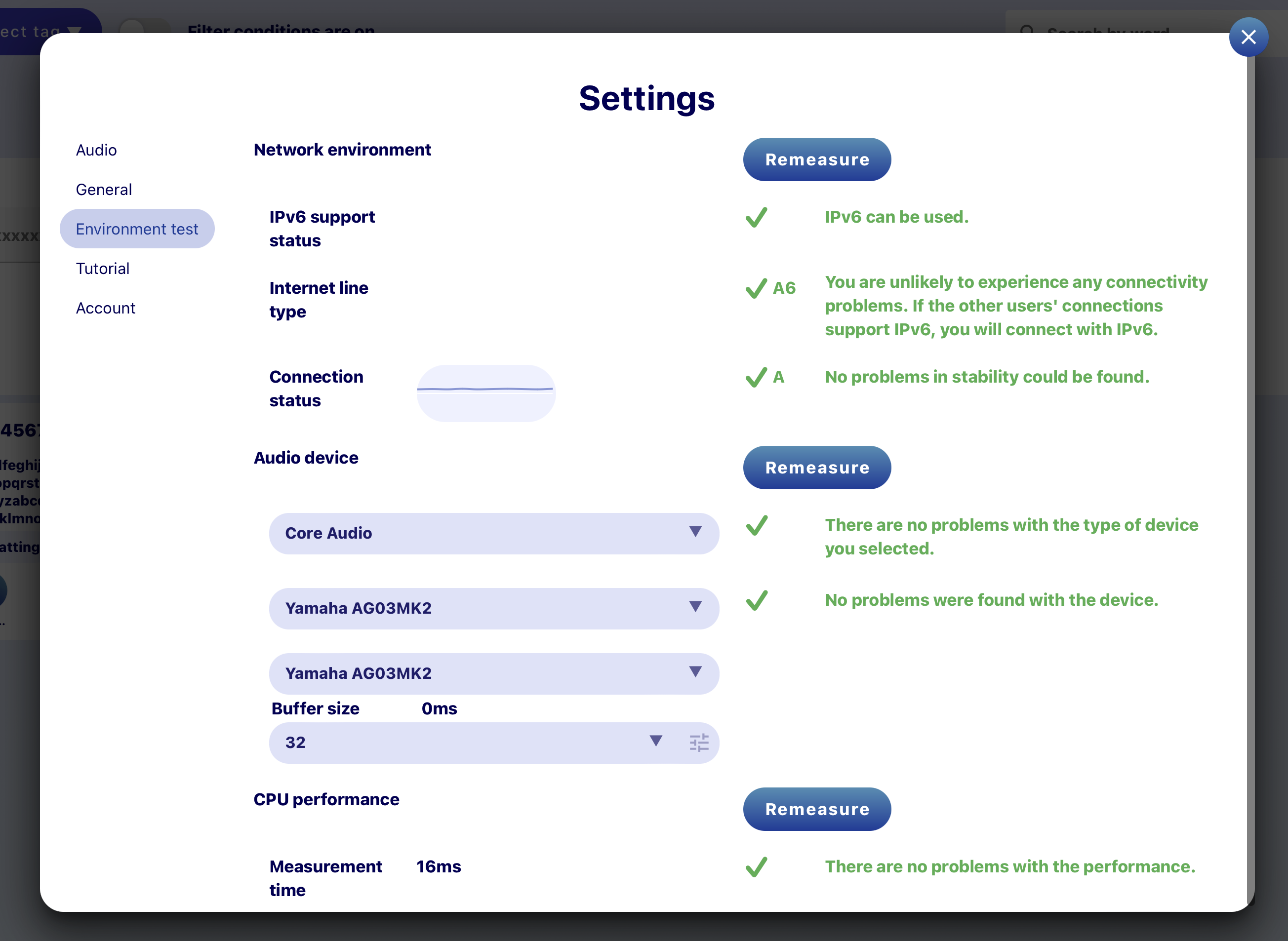
측정이 끝나면 아래와 같은 결과 화면이 표시되므로 내용을 확인하십시오.
맨 아래의 「재측정」버튼을 누르면, 체크 개시 전의 화면으로 돌아가, 처음부터 모든 항목을 다시 측정 할 수 있습니다.
측정 결과의 각 항목에 대한 설명은 다음과 같습니다.
- ❶ IPv6 대응 상황
사용중인 회선이 IPv6 통신을 지원하는지 확인합니다.
IPv6을 지원하지 않는 경우에도 SYNCROOM을 사용할 수 있지만 SYNCROOM은 IPv6 IPoE 방식을 통한 연결을 권장합니다. - ❷ 회선 타입
사용하는 회선, 라우터의 종류를 판별합니다. SYNCROOM의 연결에 문제가 있는 경우 「타입 코드」 아래에 설명문이 표시됩니다.
※ 이용의 환경에 따라서는, 같은 회선에서도 상황에 따라서 판별 결과가 변화하는 경우가 있습니다. ※ SYNCROOM에서의 접속성은, 실제의 접속 상대나 시간대에 따라서도 다르기 때문에, 어디까지나 기준으로서 주세요. 아래 FAQ도 참조하십시오.『사용할 수 있는 회선은 무엇인가요?』
『IPv6/IPv6 IPoE는 무엇인가요?』
『접속할 수 없습니다.』※타입 코드에 대해서
타입 코드는 당사 독자적인 표기 방법입니다만, 현재는 A~C, A6~C6, AU~CU, AU6~CU6의 12종류가 있습니다.- A ~ C ... 회선 / 라우터의 특성을 나타냅니다. A, B라면, 대부분의 경우 SYNCROOM에서의 접속에는 문제 없습니다.
- U … UPnP로 포트 매핑을 사용할 수 있는지 여부를 나타냅니다. UPnP를 지원하는 경우 IPv4에서의 연결성이 향상됩니다.
- 6 … IPv6을 지원하는지 여부를 나타냅니다. 접속 상대도 IPv6에 대응하고 있는 경우, IPv6로 접속됩니다.
- ❸ 회선 상태
테스트 서버와의 통신 지연 상태를 측정하고 결과를 표시합니다. 시간대 등에 따라 다르므로 어디까지나 기준으로하십시오.
- ❹ 오디오 장치
선택한 오디오 장치의 종류와 동작 안정성을 확인합니다. 실시간 세션을 수행하려면 버퍼 크기를 줄여야 하지만 안정성에 문제가 있다고 표시되면 버퍼 크기를 약간 늘린 다음 다시 확인하십시오. 아래 FAQ도 참조하십시오.
『Windows에서 이용할 경우는 ASIO 드라이버를 권장한다고 하는데 ASIO 드라이버가 뭔가요?』
『ASIO 드라이버·WASAPI는 어떻게 설정하면 되나요?』
『소리가 깨끗하지 않아요.』
- ❺ CPU 성능
CPU의 처리 속도를 측정합니다. SYNCROOM 동작에 문제가 있다고 생각되면 화면에 설명문이 표시됩니다.
7-7. 튜토리얼
튜토리얼을 다시 확인할 수 있습니다.
7-8. 계정
본인의 계정이나 프로필, 서브스크립션 플랜 가입 상황에 관한 정보의 관리 및 확인 등을 할 수 있습니다.
- ❶ 프로필 정보 삭제
SYNCROOM 닉네임 아이콘이 포함된 정보를 삭제합니다.
- ❷ 회원 정보 관리 및 확인
Yamaha Music ID 회원 사이트로 이동합니다.
- ❸ 공개 프로필 확인
내 프로필을 보고 다른 사용자에게 공개 중인 프로필을 확인할 수 있습니다.
- ❹ 차단 사용자 관리
사용자가 차단한 사용자 목록이 표시됩니다. 차단의 해제 또는 ID를 지정해 사용자를 차단하는 것 등을 할 수 있습니다.
- ❺ 로그아웃
앱에서 로그아웃한 다음 앱을 다시 시작합니다. 재부팅 후 사용하려면 다시 로그인해야 합니다.
- ❻ 서브스크립션 플랜 가입 현황
현재 가입되어 있는 플랜이 표시됩니다.
(서브스크립션 플랜에 가입하지 않은 경우 Free로 표시됩니다.)
서브스크립션 플랜에 대한 자세한 내용은 FAQ '서브스크립션 플랜에 대하여'를 참조하십시오.
※ 서브스크립션 플랜은 검증 목적의 베타 버전으로서 일본에서만 제공하고 있으므로, 일본 유저에게만 표시됩니다.
8. VST 연동 기능 사용 방법
8-1. VST 연계 기능에 대하여
VST 플러그인을 사용하면 DAW 등과 연동하여 동작할 수 있습니다.
SYNCROOM을 일반적으로 실행시킨 경우, 직접 오디오 인터페이스와 오디오를 주고 받는데, VST 연동을 하면 SYNCROOM의 오디오는 VST 플러그인을 경유하여 DAW 등의 VST 호스트 애플리케이션과 주고 받습니다.
SYNCROOM의 오디오 흐름

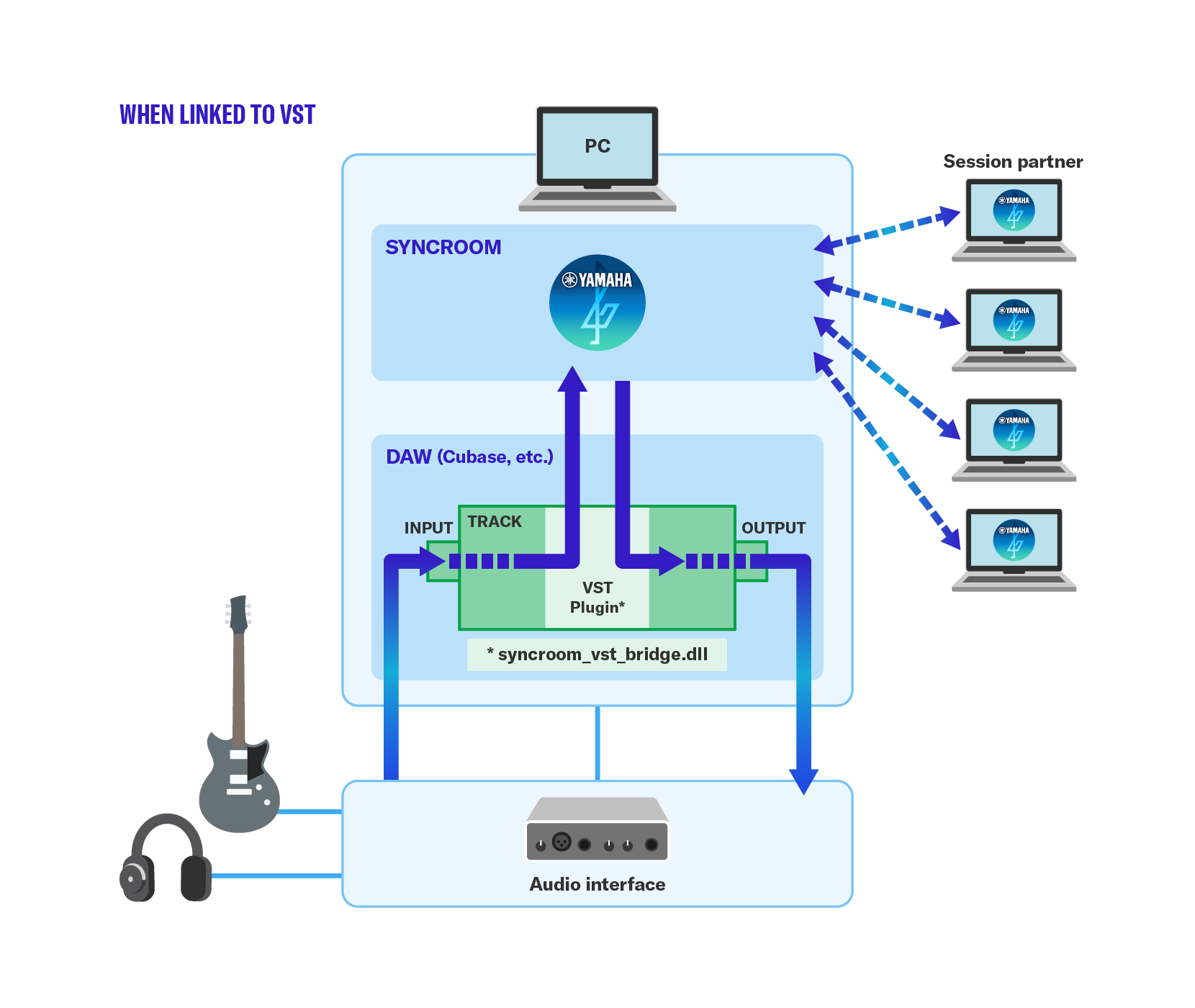
또한, VST 플러그인 단독으로는 SYNCROOM의 기능을 갖고 있지 않으며 SYNCROOM 애플리케이션 본체와 오디오만 주고 받습니다. VST 플러그인에 입력된 음성은 SYNCROOM의 입력으로서 송신되고 SYNCROOM에서 출력된 음성(모니터음 및 각 멤버의 음성이 믹스된 소리)이 VST 플러그인의 출력으로서 돌아옵니다.
VST 플러그인을 DAW에서 사용하면 자동으로 SYNCROOM이 실행됩니다. 그 후 SYNCROOM을 다시 실행해도 VST 플러그인이 삽입된 상태라면 자동으로 VST 연동 상태가 됩니다.
- VST 연동 시에는 SYNCROOM 단독으로 동작하는 상태보다 더 많은 CPU 및 메모리 등의 리소스를 사용하게 됩니다. 또한, PC의 성능에 따라서는 동시에 사용할 수 있는 VST 인스트루먼트 등에 제약이 생길 가능성이 있습니다.
- 첨부된 VST 플러그인이 반드시 모든 DAW(VST 호스트 애플리케이션)에 대응하는 것은 아닙니다.
- DAW에 따라서는 SYNCROOM의 지연 시간 표시가 올바르지 않을 수 있으나 기본적으로 VST 모드에 의해 SYNCROOM 단독보다 지연이 짧아지는 경우는 없습니다.
8-2. VST 플러그인의 도입
먼저 SYNCROOM을 다운로드하고 파일의 압축을 푼 뒤 애플리케이션을 설치해 주십시오.
압축 파일 안의 「VSTPlugins」 폴더에 있는 파일(syncroom_vst_bridge2.vst3, syncroom_vst_bridge_sub_multiout2.vst3)을 사용하시는 DAW 등에서 사용 중인 VST 플러그인 폴더에 복사해 주십시오.
예를 들면 Windows의 Cubase인 경우는 C:\Program Files\Steinberg\VSTPlugins(설치된 장소에 따라 다릅니다) 등입니다.
SYNCROOM Ver.2.0.0으로부터, 플러그인의 VST3 대응을 실시했습니다.
-
syncroom_vst_bridge2
VST FX 플러그인(이펙트 플러그인)으로서 동작합니다.
사용하면 SYNCROOM이 「VST 연동 중」으로 실행되고, 이 플러그인에 입력된 음성이 SYNCROOM의 입력으로서 송신되고 SYNCROOM의 출력(모니터음 및 각 멤버의 음성이 믹스된 소리)이 VST 플러그인의 출력으로서 돌아옵니다. - syncroom_vst_bridge_sub_multiout2
VSTi 플러그인(인스트루먼트 플러그인)으로서 동작하며, SYNCROOM의 출력을 멀티 아웃으로 내보내고 싶을 때 사용합니다.
단독으로는 사용할 수 없고 반드시 syncroom_vst_bridge2와 동시에 사용합니다. 여러 개의 OUTPUT 채널을 가지며 모니터음, 접속 중인 멤버의 음성이 각각 별도로 출력됩니다.
Cubase8 이상을 사용하시는 경우, ASIO-Guard가 활성화되어 있으면 출력음이 이상해져 정상적으로 출력되지 않는 경우가 있습니다. 이 경우, 아래의 순서로 syncroom_vst_bridge2 및 syncroom_vst_bridge_sub_multiout2의 ASIO-Guard를 사용 안 함으로 설정해 주십시오. 아래는 Cubase10.5상의 설명입니다.
메뉴에서 「스튜디오」→「VST 플러그인 관리자」를 선택합니다.
「VST 인스트루먼트」 탭을 클릭합니다.
좌측 하단의 「i」 버튼(플러그인 정보를 표시)을 클릭한 뒤 syncroom_vst_bridge_sub_multiout2을 클릭합니다.
「ASIO-Guard」의 「사용」으로 표시되고 있는 부분을 클릭하여 「사용 안 함」으로 전환합니다.
8-3. VST 플러그인 사용 예
Cubase10.5상에서의 구체적인 사용 예는 아래와 같습니다. 아래는 Windows상의 설명이지만 macOS에서도 기본적으로는 동일합니다.
※syncroom_vst_bridge_sub_multiout2을 사용하여 멀티 아웃된 음성을 개별적으로 녹음하기 위해서는 Cubase Pro가 필요합니다. Cubase Elements 등에서는 멀티 아웃 출력이 가능하지만 개별 녹음은 불가능합니다.
구체적인 순서는8-3-4. 멀티 아웃으로 사용하기를 참조해 주십시오.
8-3-1. VST 인스트루먼트와 조합하여 사용하기
먼저 인스트루먼트 트랙을 추가하고 사용하고 싶은 VST 인스트루먼트를 로드합니다(이 예에서는 Groove Agent SE로 설명합니다).
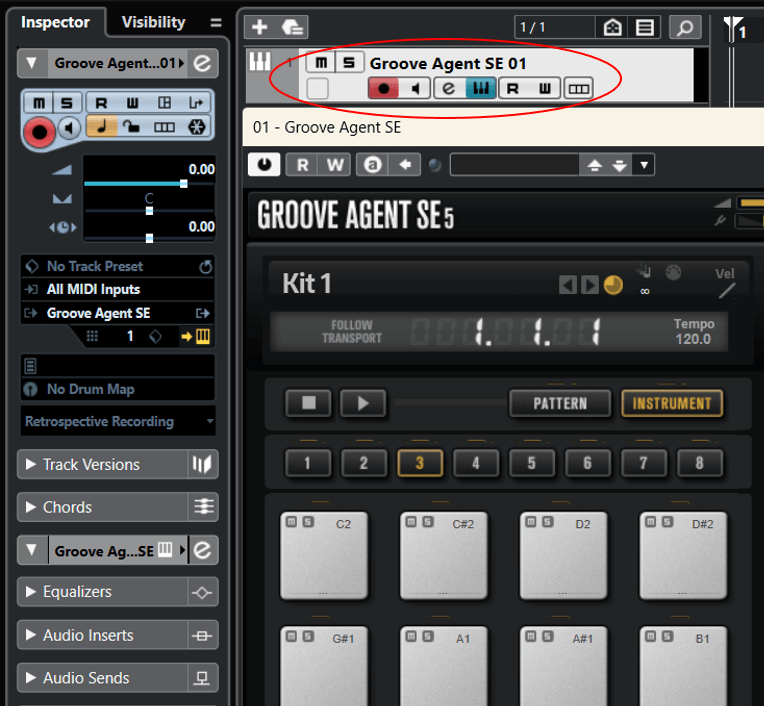
「오디오 인서트」를 클릭하면 이펙트 목록이 표시되므로 syncroom_vst_bridge2를 선택합니다.
VST3 플러그인은, OnlyRT 카테고리 아래에 표시됩니다.

SYNCROOM이 자동으로 실행됩니다. 이 상태에서 인스트루먼트에서 출력되는 음성이 SYNCROOM으로 보내지고 SYNCROOM에서 출력되는 음성이 트랙으로 출력됩니다.

VST 플러그인과 연동 중일 때는 화면에「VST」으로 표시됩니다.
VST 플러그인이 동작하는 동안에는 SYNCROOM을 실행하면 자동으로 VST 모드가 됩니다.

8-3-2. 마이크 등의 입력 음성을 사용하기
아래와 같이 트랙의 모니터링을 사용함으로써 오디오 인터페이스에서 입력한 음성을 사용할 수 있습니다.
※사용하시는 오디오 인터페이스에 다이렉트 모니터링 기능이 있을 경우는 OFF로 설정해 주십시오(소리가 겹쳐서 들리는 현상을 피하기 위함입니다).
Audio 트랙을 추가합니다.

모니터링 버튼(스피커 아이콘)을 누릅니다(모니터링 버튼은 녹음 버튼 「●」의 오른쪽 부근에 있습니다).
이로써 오디오 인터페이스의 입력 음성이 트랙에서 출력되게 됩니다.
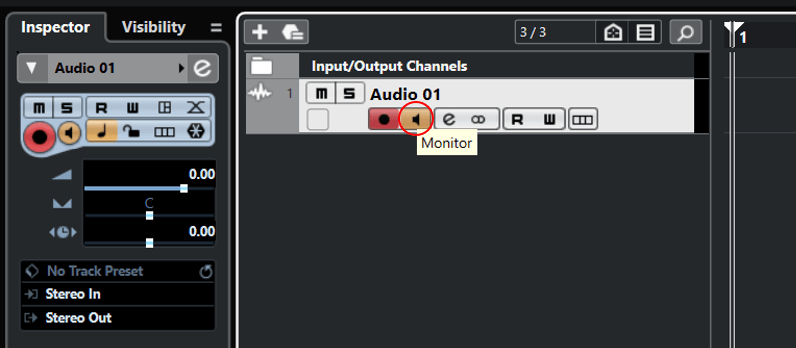
「Inserts」를 클릭하여 syncroom_vst_bridge2를 불러옵니다. 이렇게 하면 오디오 인터페이스에서 입력한 음성이 SYNCROOM으로 보내지게 됩니다.

또한, SYNCROOM 전에 다양한 VST 이펙트(예를 들면, 리버브나 앰프 시뮬레이터 등)를 걸면 이펙트가 걸린 음성으로 합주할 수도 있습니다.

8-3-3. 마이크 등의 입력 음성과 VST 인스트루먼트를 동시에 사용하기
Cubase에서는 「그룹 채널」이라는 기능을 사용하여 여러 트랙의 음성을 합칠 수 있습니다. 구체적인 사용 순서는 아래와 같습니다.
「그룹 트랙」을 추가합니다.
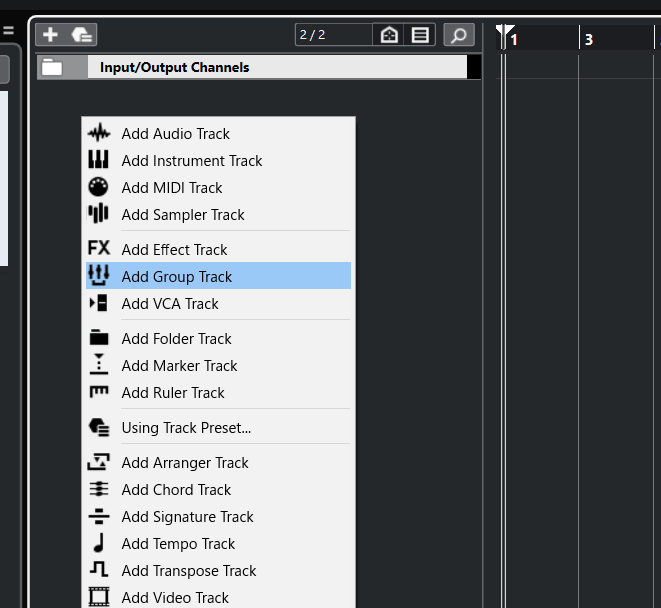
이어서 Audio 트랙을 추가합니다.
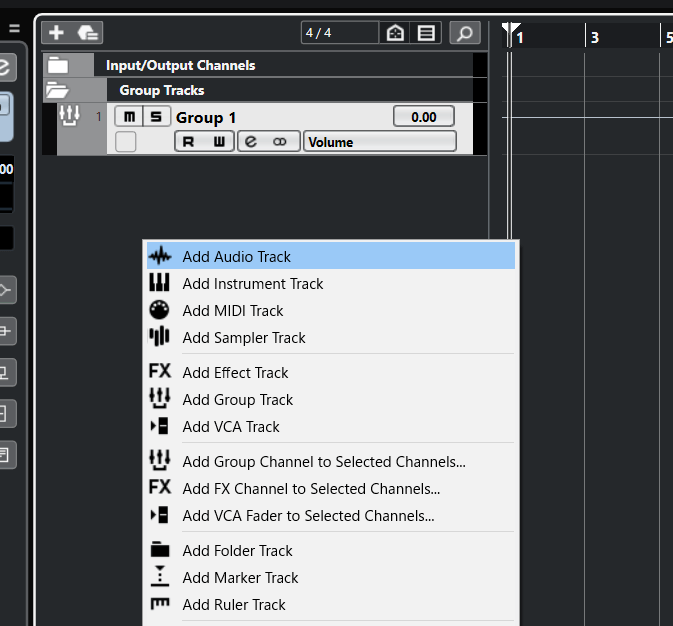
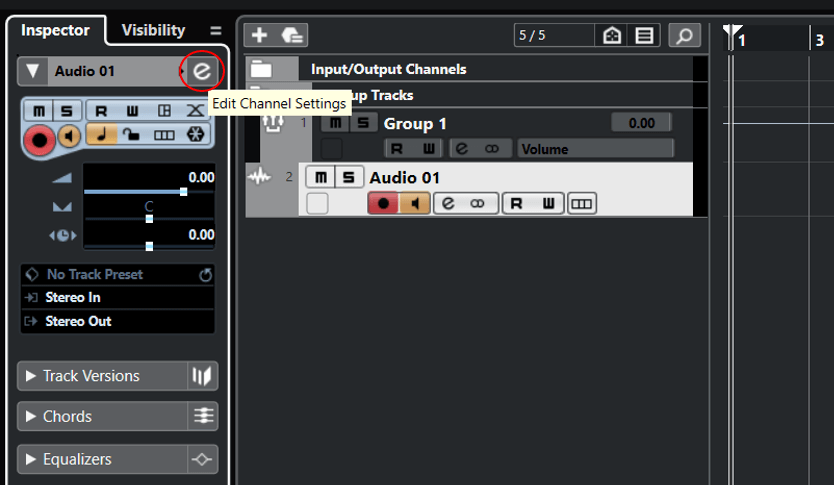
위에서 설명한 8-3-2. 의 순서와 마찬가지로 「모니터링 버튼」을 눌러 마이크 등의 입력을 사용으로 설정합니다. 추가한 오디오 트랙의 「e」 버튼(채널 설정 편집)을 누릅니다.
채널 설정 화면이 표시되므로 좌측 상단의 「Audio 01」 등 트랙명이 적힌 바로 오른쪽 옆을 클릭하고 작성한 그룹 채널(그룹-Group1)을 선택합니다.
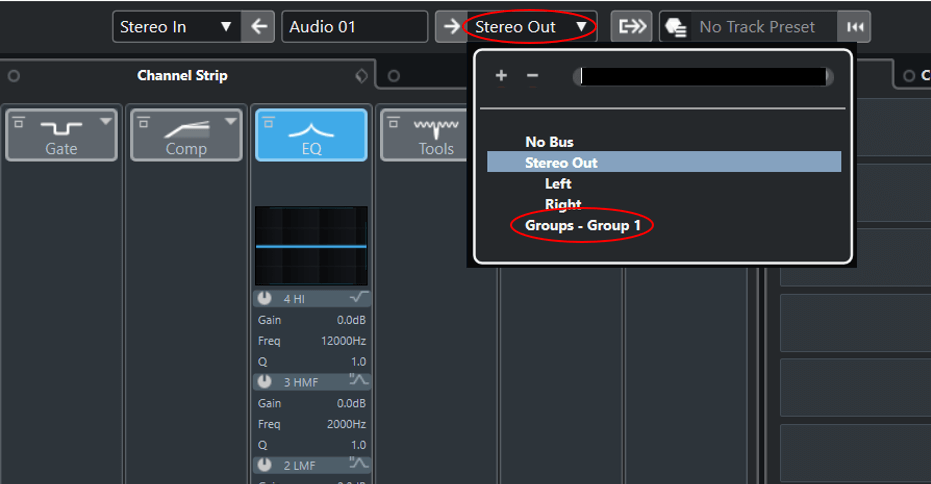
이어서 인스트루먼트 트랙을 추가하고 사용하고 싶은 VST 인스트루먼트를 로드합니다. 그 후 위에서 설명한 오디오 트랙과 동일한 순서로 VST 인스트루먼트의 트랙도 출력을 같은 그룹 채널(그룹-Group1)로 설정합니다.

그룹 채널의 「Group1」 트랙을 선택하고 인스펙터의 「Inserts」에서 「syncroom_vst_bridge2」를 불러옵니다.
이렇게 하면 오디오 인터페이스에서 입력한 음성과 VST 인스트루먼트의 음성 모두가 SYNCROOM으로 보내지게 됩니다.
8-3-4. 멀티 아웃으로 사용하기
먼저 위에서 설명한 8-3-1.을 설정해 주십시오.
Cubase 메뉴의 「스튜디오」를 클릭하고 「VST 인스트루먼트」를 선택합니다.

「VST 인스트루먼트」 화면에서 「Rack」을 클릭합니다.
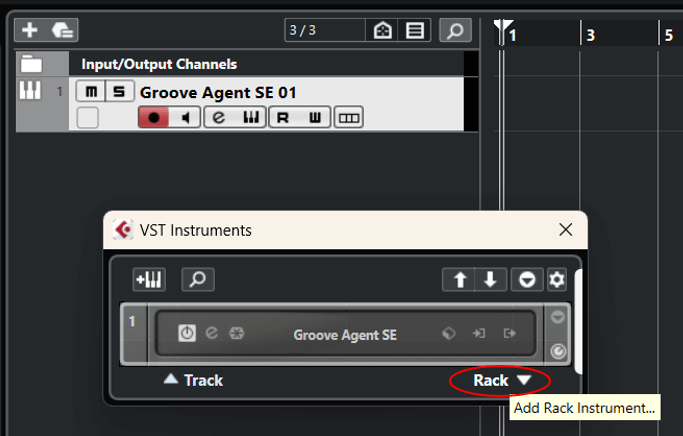
인스트루먼트 목록이 표시되므로 syncroom_vst_bridge_sub_multiout2을 선택합니다.

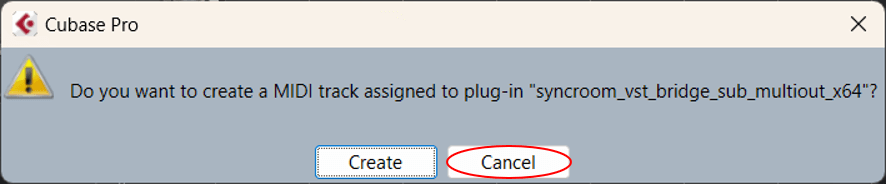
MIDI 트랙을 작성할지 묻는 대화상자가 나타난다면 취소를 눌러도 됩니다.
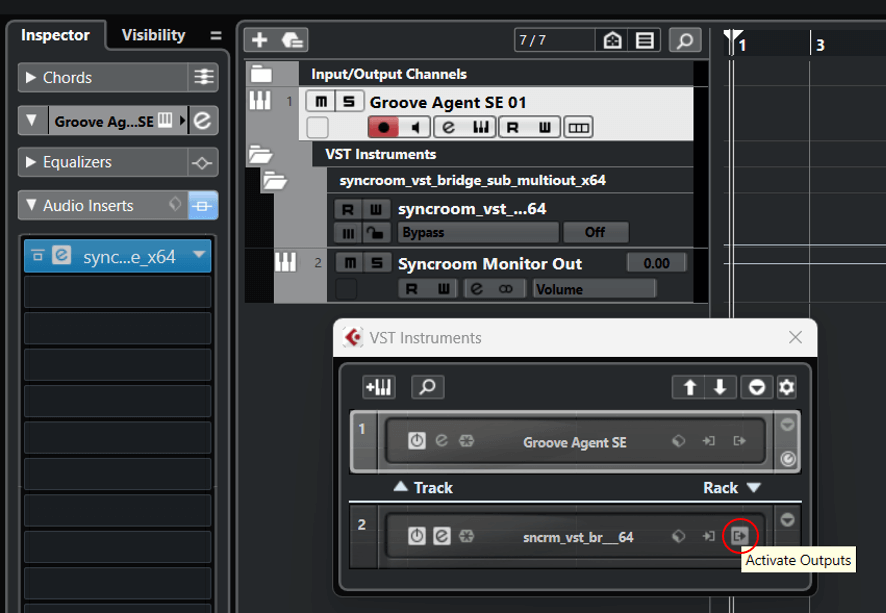
「VST 인스트루먼트」 화면에서 「출력 사용」 버튼을 누르고 「전체 출력」을 선택합니다.

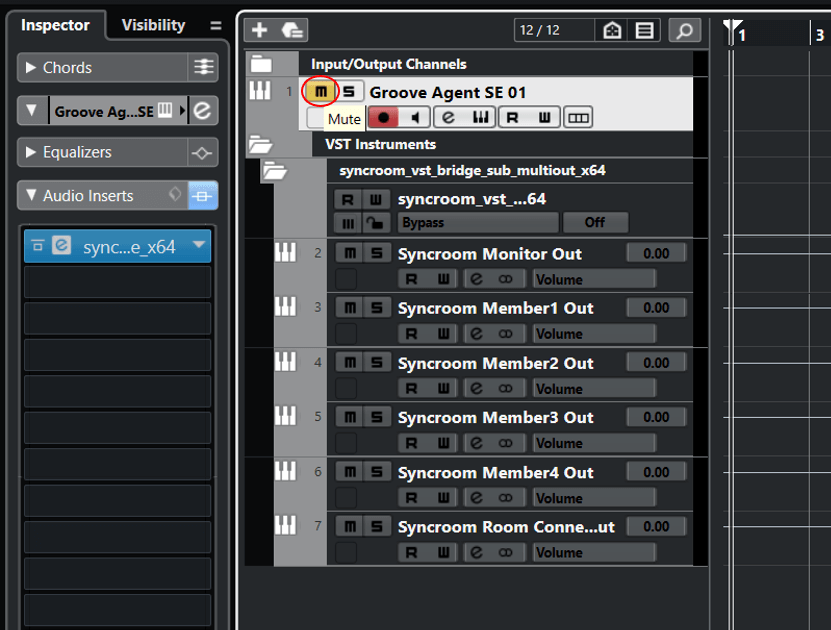
화면에 여러 스테레오 트랙이 표시됩니다. 각각 모니터 출력, 각 거점의 접속 멤버, 룸 연결의 각 음성에 대응합니다(SYNCROOM 화면상의 팬포트를 반영한 음성이 각각 출력됩니다).

이것으로 멀티 아웃 출력 설정이 완료되었습니다만, 원래 트랙(syncroom_vst_bridge2를 인서트한 트랙)과 출력 음성이 겹치게 되므로 빨간색 원 버튼으로 음소거해 둡니다.
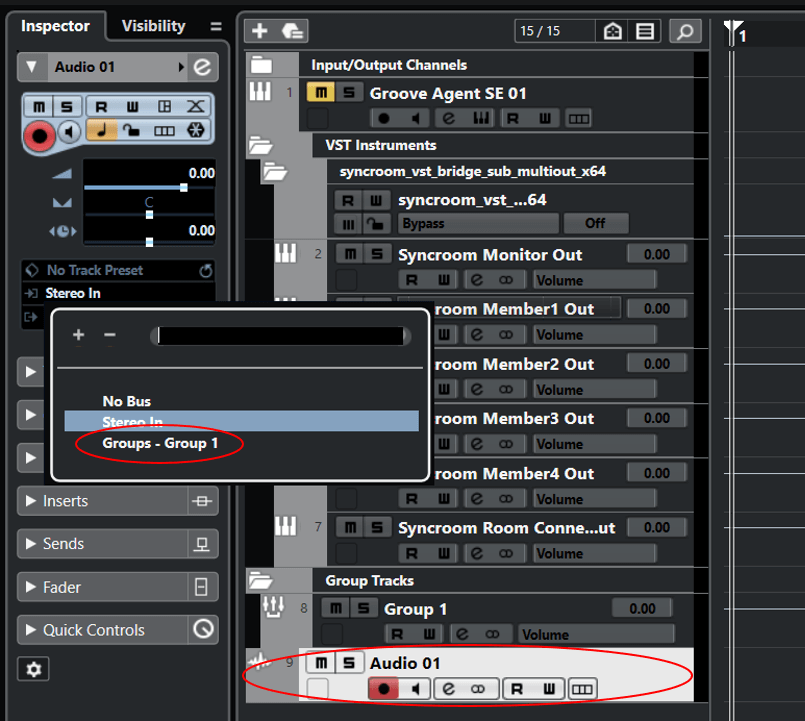
Cubase Pro를 사용하시는 경우에는 그룹 채널 기능과 조합하면 각각의 파트를 개별 녹음할 수 있습니다.
그룹 트랙을 만들고 녹음하고 싶은 인스트루먼트의 채널 출력을 해당 그룹 트랙에 설정합니다.

녹음하기 위한 Audio 트랙을 만듭니다. Audio 트랙의 입력을 녹음하고 싶은 그룹 트랙에 설정합니다.
9. 일반 기능
9-1. 단축키
| 기능 | Windows 단축키 | macOS 단축키 | 사용 가능한 화면 |
| 나의 룸 열기 | Ctrl + 0 | command + 0 | 룸 |
| 룸 새로 생성하기 | Ctrl + n | command + n | 나의 룸 |
| 입력 음소거 전환키 | Ctrl + Shift + m | command + Shift + m | 임의의 장소 |
| 녹음 전환키 | Ctrl + Shift + r | command + Shift + r | 룸 내 |
| 오디오 플레이어 표시 | F4 | F4 | 룸 내 |
| 메트로놈 표시 | F5 | F5 | 룸 내 |
| 채팅 표시 | F6 | F6 | 룸 내 |
- 간단 시작 가이드 동영상 보기
- 1. SYNCROOM을 사용하기 전에
- 1-1. 권장 환경
- 1-2. 통신 환경에 대하여
- 2. SYNCROOM의 설정 방법
- 2-1. 다운로드하기
- 2-2. 설치하기
- 2-2-1. Windows인 경우
- 2-2-2. Mac인 경우
- 2-3. 제거하기
- 2-3-1. Windows인 경우
- 2-3-2. Mac인 경우
- 2-4. 프로그램 실행하기
- 3. 룸 화면 (홈)
- 3-1. 룸 검색 영역
- 3-2. 룸 ID를 입력하여 입장
- 3-3. 룸 태그 전환
- 3-4. 룸 카드
- 3-5. MY ROOMS 화면
- 3-5-1. 룸 생성하기
- 3-5-2. 룸 정보 공유하기
- 3-5-3. 룸 편집
- 3-5-4. 룸 삭제
- 3-6. 룸에 입장
- 4. 룸 내 화면
- 4-1. 입력 영역
- 4-2. 오디오 파일 재생
- 4-3. 메트로놈
- 4-4. 메인 아웃
- 4-5. 녹음
- 4-6. EXIT
- 4-7. 멤버 설정 영역
- 4-7-1. 볼륨, 팬 포트
- 4-7-2. 통신 상태 표시
- 4-7-3. 오디오 상세 설정
- 4-7-4. 녹음 중 표시
- 4-7-5. 재접속표시
- 4-7-6. 룸 연결
- 4-7-7. X아이콘
- 4-7-8. 룸 링크 공유
- 4-8. 채팅 영역
- 4-9. 룸 창
- 4-10. 멤버 상세 화면 표시
- 4-11.입실 중인 룸의 상세 정보가
- 5. 유저 화면
- 5-1. 유저 검색
- 5-2. 유저 상세 화면
- 5-3. 유저 즐겨찾기 등록
- 5-4. 유저 차단
- 6. 내 프로필
- 7. 설정 화면(SETTINGS)
- 7-1. 기본 사항
- 7-2. 오디오 장치 설정
- 7-2-1.『ASIO』를 선택하는 경우 (Windows)
- 7-2-2.「WASAPI 공유 모드」 또는 「WASAPI 배타 모드」를 선택하는 경우 (Windows)
- 7-2-3.『DirectSound』 를 선택하는 경우 (Windows)
- 7-2-4.『Core Audio』 를 선택하는 경우 (Mac)
- 7-3. 오디오 데이터 완성 처리 설정
- 7-4. 기본 음질 설정
- 7-5. 일반 설정
- 7-5-1. MIDI 컨트롤 설정
- 7-5-2. 알림 음 설정
- 7-5-3. 새로 도착한 채팅의 자동 표시
- 7-5-4. 권장 업데이트 표시
- 7-5-5. 개인정정보 보호 설정
- 7-6. 사용 환경 테스트
- 7-6-1. 이용 환경 테스트
- 7-6-2. 결과 확인
- 7-7. 튜토리얼
- 7-8. 계정
- 8. VST 연동 기능 사용 방법
- 8-1. VST 연계 기능에 대하여
- 8-2. VST 플러그인의 도입
- 8-3. VST 플러그인 사용 예
- 8-3-1. VST 인스트루먼트와 조합하여 사용하기
- 8-3-2. 마이크 등의 입력 음성을 사용하기
- 8-3-3. 마이크 등의 입력 음성과 VST 인스트루먼트를 동시에 사용하기
- 8-3-4. 멀티 아웃으로 사용하기
- 9. 일반 기능
- 9-1. 단축키